Merhabalar arkadaşlar. Bu yazımızda sizlere WordPress’in yeni metin editörü nasıl kullanılır, tüm ayarlarını görseller eşliğinde kısaca anlatacağız.
Bildiğiniz gibi geçtiğimiz yıl WordPress yeni metin editörü Gutenberg’i aktif etmişti. İlk çıktığında fazla beğeni almadı. Fakat geçtiğimiz gün yapılan yeni wordpress güncellemesiyle yeni editörün kullanım oranı da arttı. Çünkü yeni güncellemeyle birlikte eski metin editöründe bazı hatalar meydana gelmektedir. Mesela yazı için zaman ayarı yapılmıyor, tarihini değiştiremiyoruz gibi sıkıntılar meydana geldi. Bu bakımdan çoğu kişi yeni editörü kullanmaya başladı.
Yeni editörün kullanımı zor gibi dursa da öğrenildikten sonra gerçekten eskisinden daha iyi ve hızlı çalıştığını göreceksiniz. Biz de sizler için yeni metin editörü nasıl kullanılır kısaca anlatacağız.
WORDPRESS YENİ METİN EDİTÖRÜ KULLANIM AYARLARI
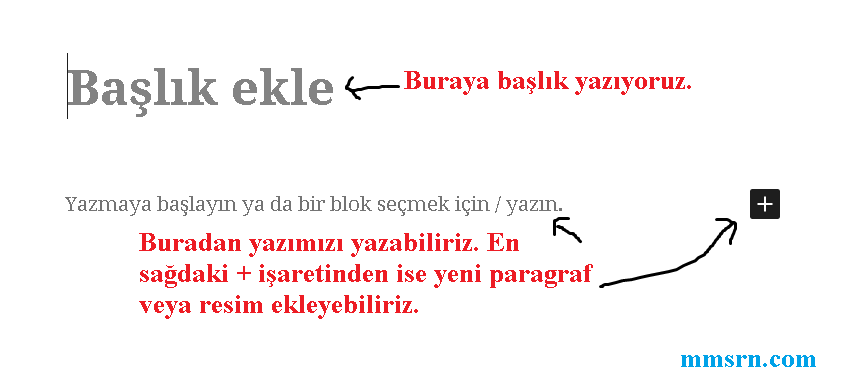
1–) Yeni editörde yazı ekleme metnine geldiğimizde aşağıdaki gibi ekran açılır. Burada başlık eklemek için üst tarafa “Başlık ekle” bölümüne başlığımızı yazabiliyoruz. Başlığımız otomatikman H1 olmuş olur. Ardından alt kısımdan normal yazımızı yazmaya başlayabiliriz. Yeni metin editöründe her paragraf ayrı bloklara ayrılmıştır. Siz sağdaki + işaretine basarsanız yeni paragraf veya yeni resim ekleyebilirsiniz. Yani yeni bir şey eklemek için sağ taraftaki siyah + butonuna basmanız gerekiyor.
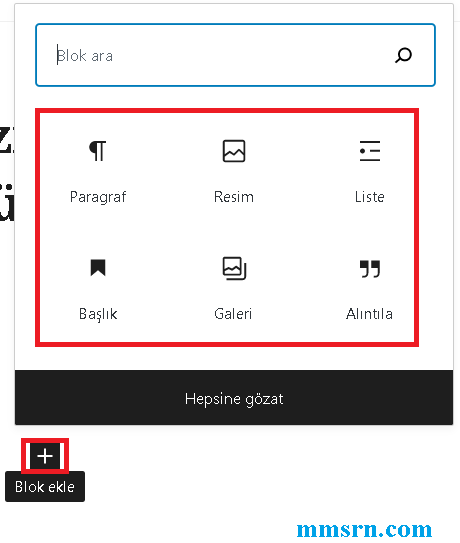
2–) Artı işaretine bastıktan sonra aşağıdaki gibi bir pencere açılır. Buradan o blok kısmına ne eklemek istiyorsanız seçebilirsiniz. Mesela yeni paragraf için sol üstteki butonu resim için resim butonunu vs. seçebiliyorsunuz.
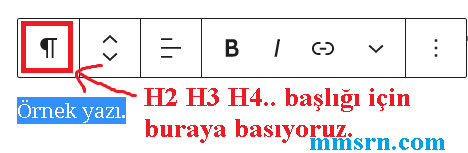
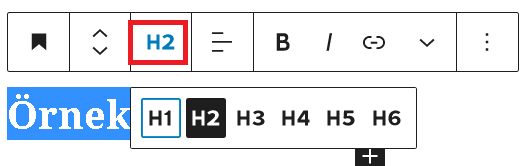
3–) Gelelim başlığımızı h2, h3, h4 şeklinde nasıl yapabiliriz onu anlatalım. Öncelikle başlığımızı yazıyoruz. Ardından başlık yazımızı seçiyoruz. Sonrasında üzerinde aşağıdaki gibi araçlar çıkacaktır. Buradan en sol üst taraftaki işarete basıyoruz.
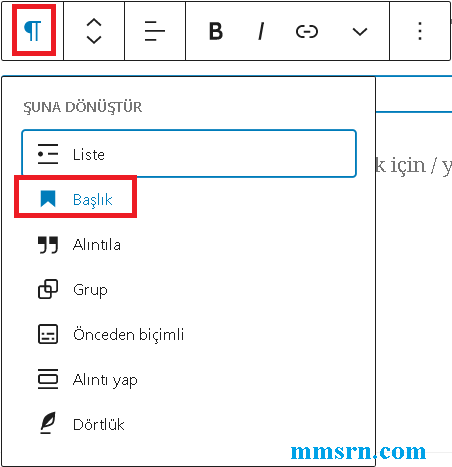
4–) Sonrasında aşağıda açılan seçeneklerden “Başlık” yazısını seçin.
5–) Akabinde aşağıda gördüğünüz gibi H2 bölümü çıkacak. Buraya basarak başlığı h1, h2, h3 … dilediğiniz gibi seçebiliyorsunuz.
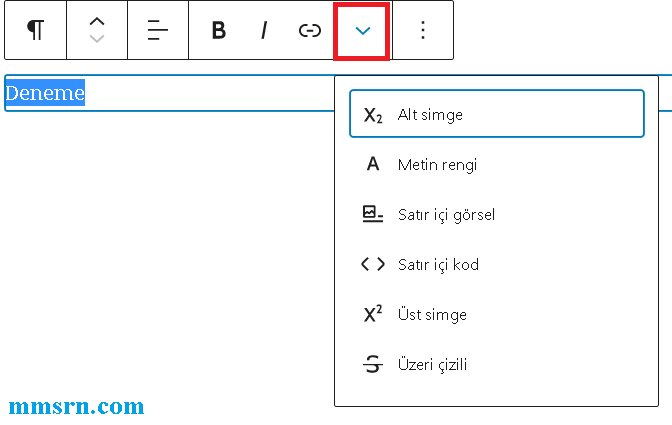
6–) Yazdığınız yazının rengini değiştirmek için yazıyı yine mouse ile seçiyoruz. Seçili yazımızın üst tarafında aşağı ok işareti belirecektir. Ona tıklıyoruz. Sonrasında “Metin rengi” seçeneğine basarak yazının rengini değiştirebiliyoruz. Dilerseniz burada yazıyı üstü çizili, alt simge, üst simge şeklinde ayarlayabilirsiniz. Bunlar eski editör araçlarında yoktu yeni geldi diyebiliriz.
7–) Yeni metin editöründeki diğer butonların anlamları ise aşağıdaki gibidir. Yazıyı kalın yapmak için B butonuna, italik yani eğik yapmak için I butonuna basabilirsiniz. Aynı şekilde hizalama ve bağlantı ayarları da burada çıkmaktadır.

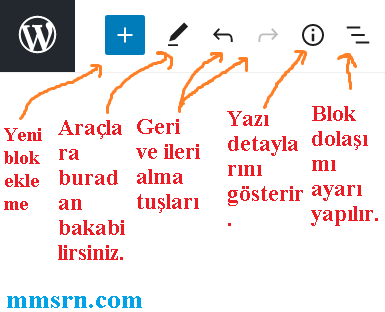
8–) Şimdi gelelim yeni metin editörünün en sol üstündeki butonlar ne işe yarıyor onları anlatmaya. Butonlar sırasıyla yeni blok ekleme, araçlar, geri ve ileri tuşları, yazı detayları ve blok dolaşım ayarları manasına gelmektedir.
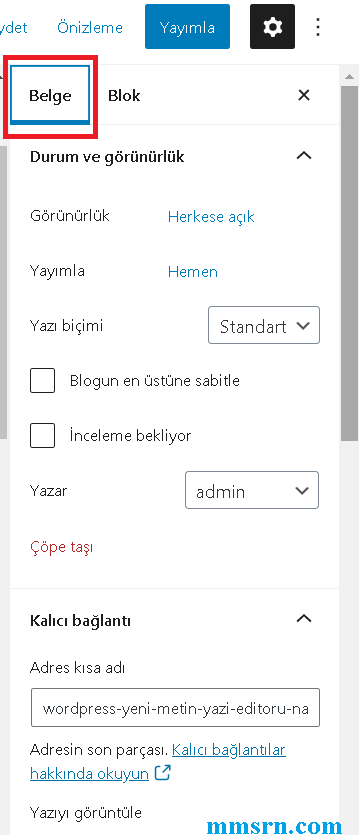
9–) Yazımızı yazdıktan sonra geriye yayımlama, kategori, öne çıkan görsel, etiket vb. ayarlarını yapmak kalıyor. Bu ayarları da metin editörünün sağ tarafından yapabiliyoruz. Mesela “Belge” kısmına girersek buradan görünürlük ayarı, yazıyı üste sabitleme vs. yapabiliriz. Kalıcı bağlantı ayarı da buradan yapılır.
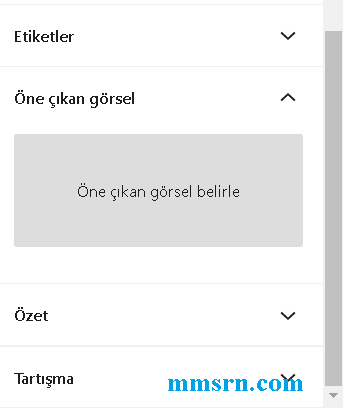
10–) Belge bölümünden biraz aşağı indiğimizde etiket ekleme, öne çıkan görseli ayarlama yerleri de çıkacaktır. Buradan son ayarlamaları yapıyoruz ve böylelikle yazımız yayımlanmaya hazır hale geliyor.
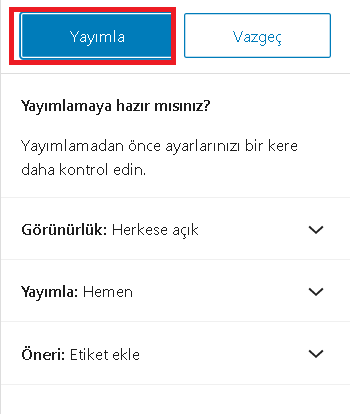
11–) Tüm ayarları yaptıktan sonra en sağ üst taraftaki mavi renkli “Yayımla” butonuna basıyoruz. Ardından tekrardan bize yazı yayımlansın mı diye uyarı verecek. Ona da “Yayımla” diyoruz ve yazımız yayınlanmış oluyor.
Böylece yeni metin editöründe tüm seçenekleri kullanabiliriz ve yazılarımızı yayınlayabiliriz.
Dediğimiz gibi ilk başta alışması zor olabilir. Fakat zaman geçtikçe yeni editöre alışacaksınız. Çünkü gerçekten kullanımı daha basit. Daha modern bir editör. İyi bloglamalar…
Bu Yazıya Tepkin Ne Oldu ?
 Beğendim
 Efsane
 Teşekkürler
 İyiymiş
 Hahaha !
 İnanılmaz
 İlginç
 Hatalı