Herkese iyi günler dileriz. Bu yazımızda sizlere MS SQL Studio’da dil ayarları nereden ve nasıl yapılır onu göstereceğiz.
Microsoft SQL Server Management Studio’yu kurduğumuzda normalde Türkçe oluyor. Fakat bunu İngilizce dilinde kullanmak isteyenler olabilir. SQL Studio’da dil seçeneklerine baktığımızda normalde İngilizce dil seçeneği yok, çünkü eğer SQL’i normal Türkçe Microsoft sitesinden indirirseniz İngilizce paketi yüklü gelmiyor. Öncelikle bu İngilizce dil paketini yüklemeniz lazım. Sonrasında programın dilini İngilizce yapabiliyoruz veya başka hangi dil isterseniz. Şimdi sizlere görseller eşliğinde SQL Server programında dil ayarları nasıl değiştirilir, programın dili İngilizce nasıl yapılır onu anlatalım.
MS SQL Server Studio Dil Ayarları Nasıl Yapılır? (Dili İngilizce Yapmak)
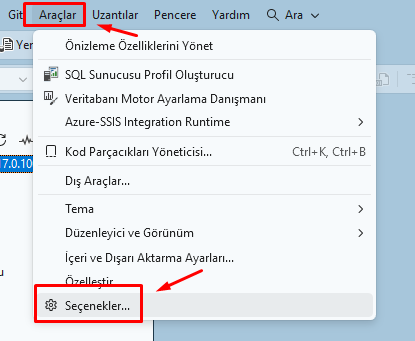
1-) Öncelikle MS SQL Server Management Studio programını açıyoruz. Ardından üste menüden “Araçlar” ve sonrasında “Seçenekler” kısmına giriyoruz.
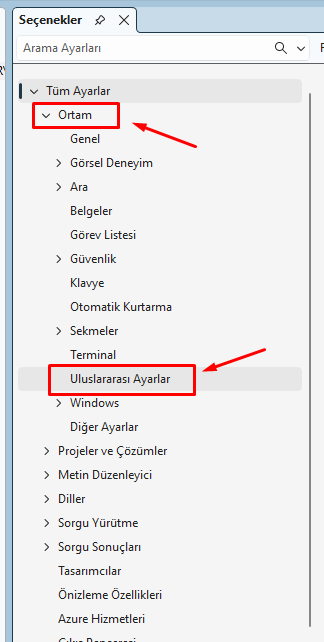
2-) Ardından açılan sayfada “Ortam” ve sonrasında “Uluslararası Ayarlar” bölümünü açıyoruz.
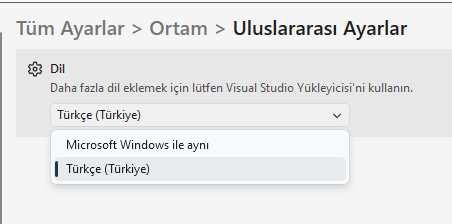
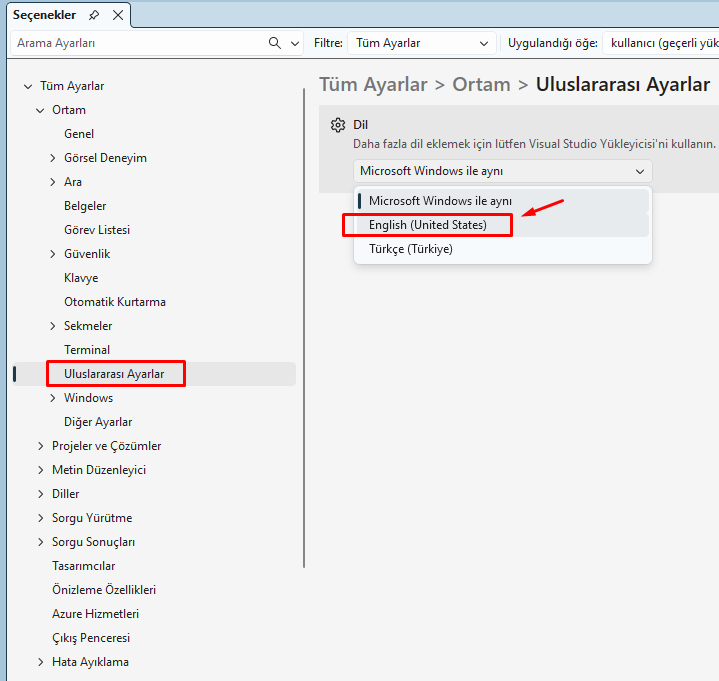
3-) İşte burada normalde dil seçenekleri çıkıyor. Buradan istediğiniz dili seçebilirsiniz. Fakat eğer SQL programını Türkçe yüklediyseniz büyük ihtimalle aşağıda gördüğünüz gibi İngilizce seçenek çıkmaz. Bu yüzden daha fazla dil seçeneği eklemek için “Visual Studio Yükleyicisi” ni açmamız gerekiyor. Visual Studio yükleyicisi üzerinden istediğimiz kadar dil ekleyebiliyoruz.
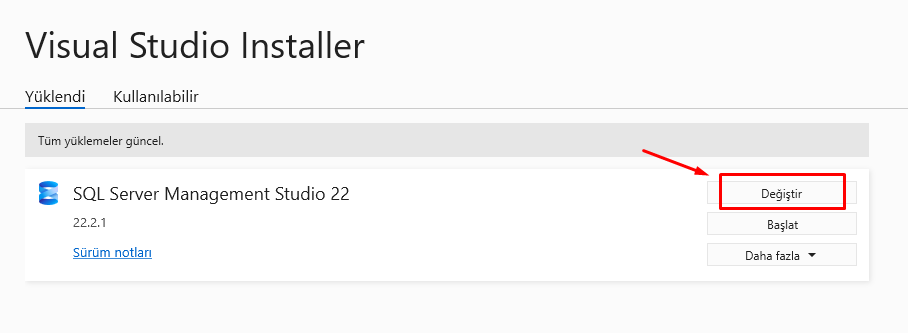
4-) Başlat menüsüne “Visual Studio Installer” yazıp açıyoruz. Yani Türkçe’si “Visual Studio Yükleyicisi” demektir. Açtıktan sonra aşağıdaki gibi bir bölüm karşımıza çıkacak. Burada “SQL Server Management Studio” yazısının en sağında “Değiştir” butonu gözükecek, ona basıyoruz.
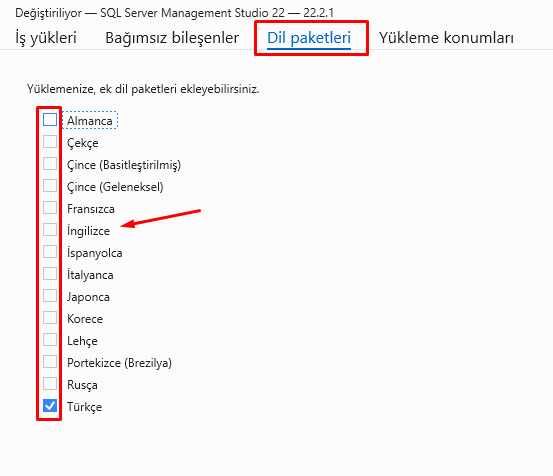
5-) Sonrasında üst menüden “Dil paketleri” alanını açıyoruz. İşte buradan hangi dili istiyorsanız seçip ekleyebilirsiniz. Mesela bizde İngilizce olmadığı için İngilizce’yi seçiyoruz. Veya birden fazla dili de seçebilirsiniz.
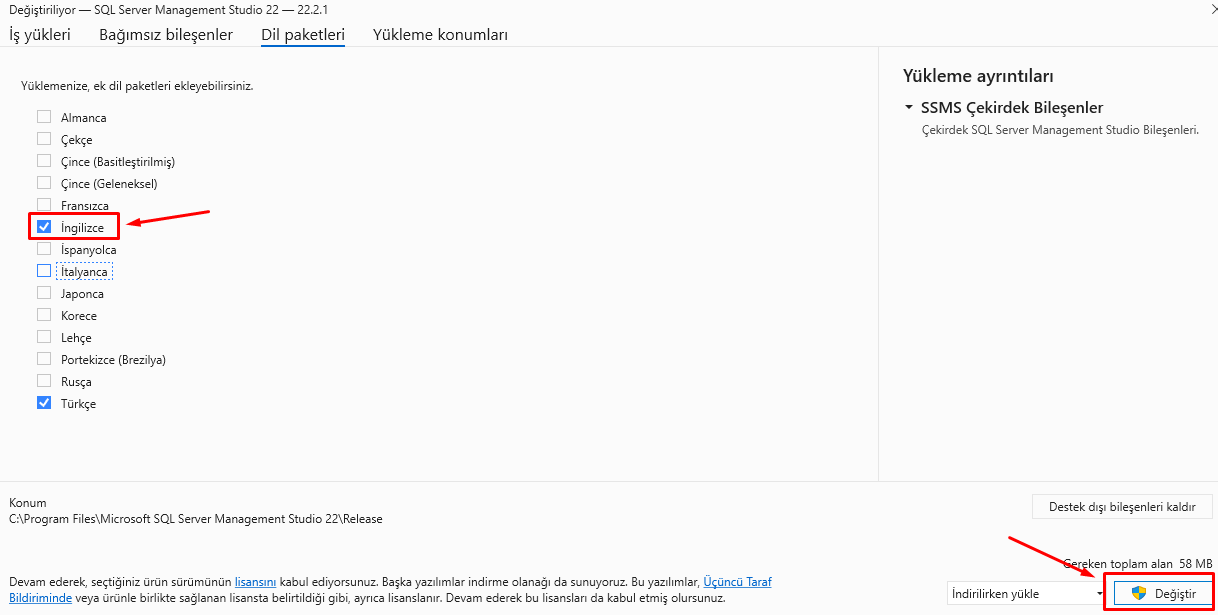
6-) Dili seçtikten sonra sağ alttaki “Değiştir” butonuna basıyoruz. Artık İngilizce dil paketini MS SQL’e yüklemiş olduk. Şimdi programı tekrar açıp bakalım.
7-) İngilizce dil paketini yükledik şimdi MS SQL’e tekrar giriyoruz. Yine yukarıdan “Araçlar > Seçenekler” bölümünü açıyoruz. Ardından “Ortam > Uluslararası Ayarlar” kısmına giriyoruz. Tekrar baktığımızda aşağıda gördüğünüz gibi “English (United States)” İngilizce dil paketi yüklenmiş oldu. Dili İngilizce yapmak için ona tıklıyoruz. Ardından programı kapatıp tekrar açıyoruz. Böylelikle programın dilini İngilizce yapmış oluyoruz.
Bu şekilde MS SQL Studio programının dilini İngilizce veya Türkçe yapabilirsiniz. İyi çalışmalar dileriz…
Bu Yazıya Tepkin Ne Oldu ?
 Beğendim
 Efsane
 Teşekkürler
 İyiymiş
 Hahaha !
 İnanılmaz
 İlginç
 Hatalı