Herkese iyi günler dileriz. Bu yazımızda sizlere Microsoft SQL Studio’da database yedeği alma ve alınan yedeği geri yükleme nasıl yapılır onu anlatacağız.
Microsoft SQL Server Studio programında veritabanı yedeği alma işlemi bazen kafa karıştırabiliyor. Bu yüzden sizlere görseller eşliğinde SQL’de yedek nasıl alınır onu anlatacağız. Anlatımı ingilizce SQL’de yaptık. Eğer siz Türkçe kullanıyorsanız aynı yerlerden yedek alma veya yedeği geri yükleme işlemleri yapabilirsiniz. Şimdi anlatıma geçelim.
Başlıklar
MS SQL Server Studio Yedek Alma ve Yedeği Geri Yükleme Nasıl Yapılır?
SQL Database Yedeği Nasıl Alınır?
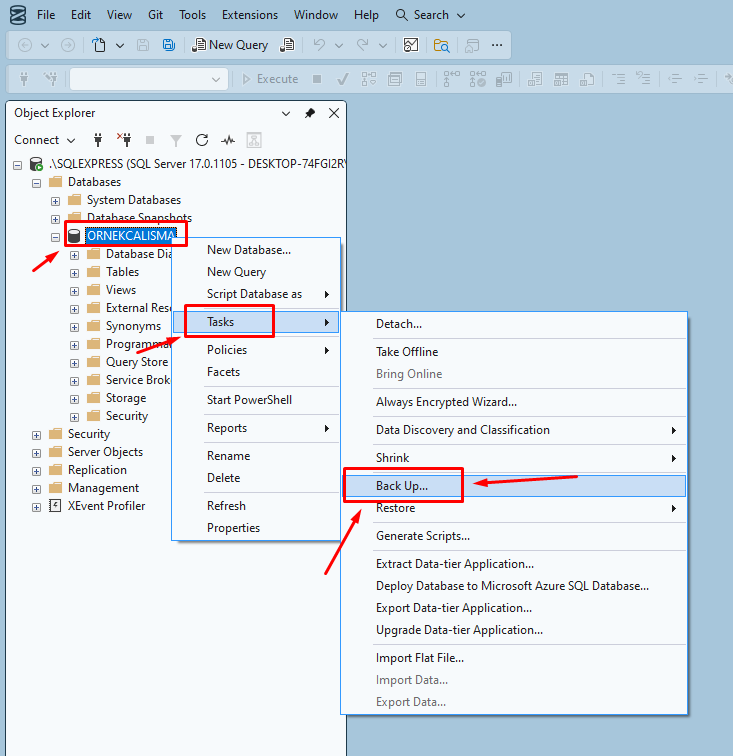
1-) Microsoft SQL Studio’da veritabanı (database) yedeği almak için öncelikle database yani veritabanımızın üzerine sağ tık yapıyoruz. Oradan “Tasks” kısmına gelip “Back Up…” butonuna basıyoruz. Back up ‘yedekleme’ veya ‘yedek al’ anlamlarına geliyor.
2-) Sonrasında açılan ekranda sağ tarafta “Add…” butonu çıkacak, ona basıyoruz. Burada yedeği hangi dosyaya yükleyecekseniz onu seçin. Eğer direkt olarak “C > Program Files > Microsoft SQL Server” dosyasının içerisine yedeği yüklemek isterseniz hiçbir şeye tıklamadan alttaki OK butonuna basabilirsiniz.
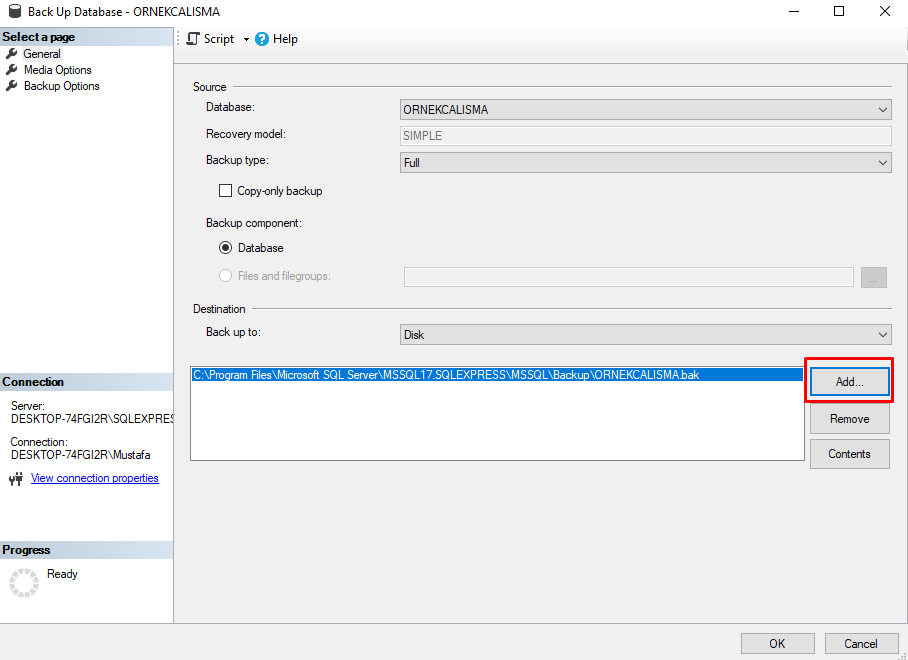
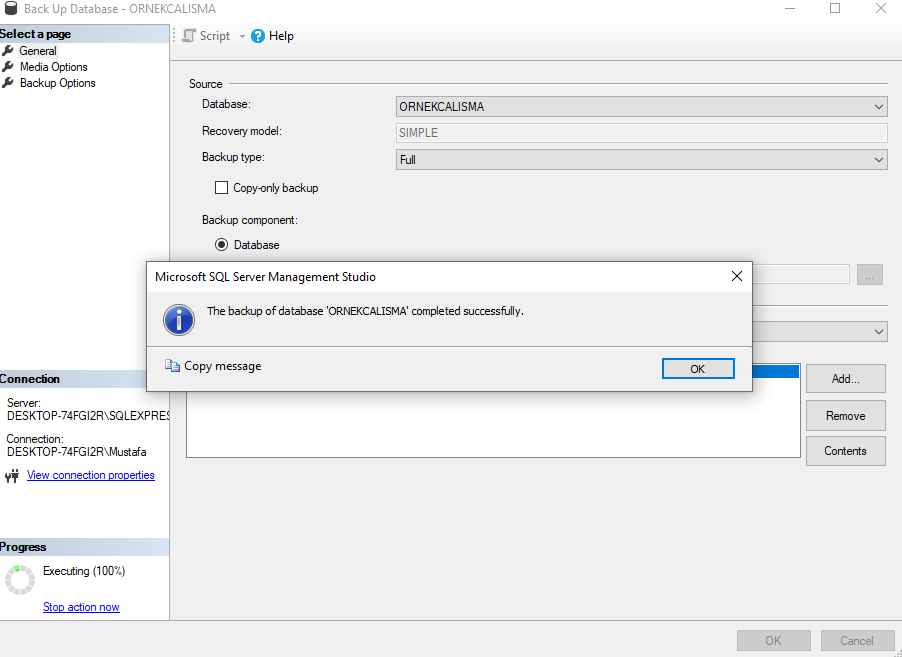
3-) Yedeği yükleyeceğiz dosyayı seçtikten sonra alttaki “OK” butonuna basın. Böylelikle yedeği o klasöre yüklemiş olursunuz.
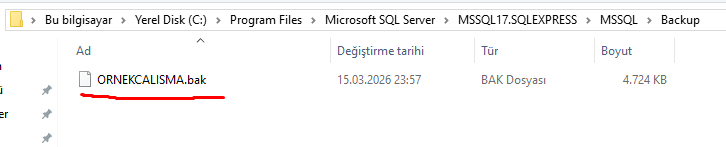
4-) SQL yedeğiniz aşağıda gördüğünüz gibi .bak uzantılı şeklinde yüklenmiş olacaktır. Dilerseniz bunu istediğiniz zaman sisteme geri yükleyebilirsiniz.
SQL Database Yedeği Nasıl Geri Yüklenir?
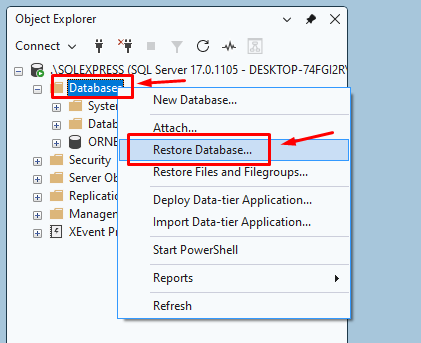
1-) Şimdi gelelim var olan SQL veritabanını sisteme geri nasıl yükleyebiliriz onu anlatmaya. Öncelikle yine SQL programından sol üstten “Databases” klasörüne sağ tık yapıyoruz. Ardından açılan seçeneklerden “Restore Database…” butonuna basıyoruz.
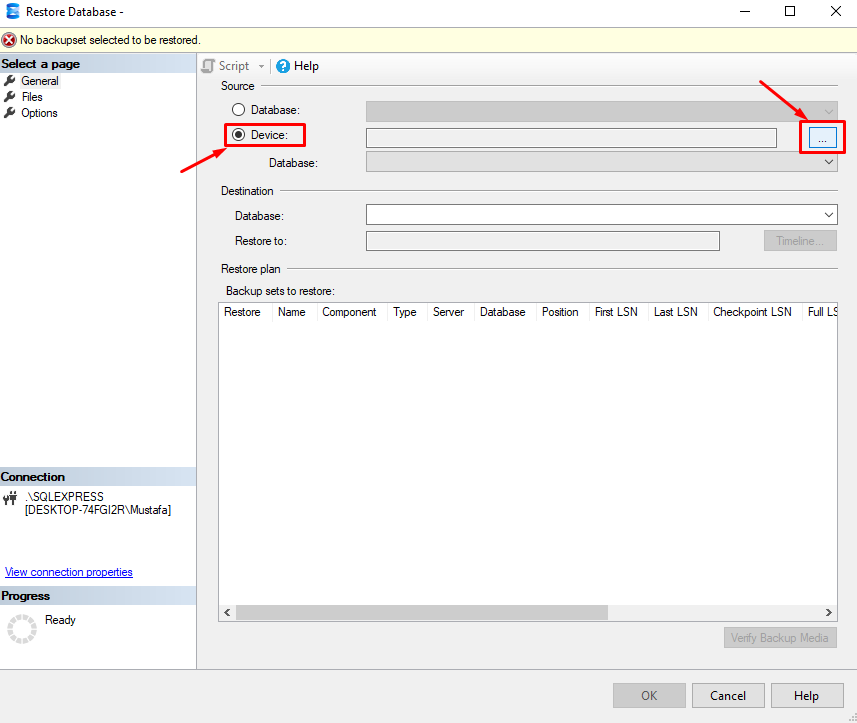
2-) Sonrasında var olan yedeği seçmemiz gerekecek. Bu yüzden source (kaynak) kısmını yani üst tarafı “Device” olarak seçiyoruz. Ardından aşağıdaki resimde gördüğünüz gibi sağ taraftaki 3 nokta işaretine basıyoruz.
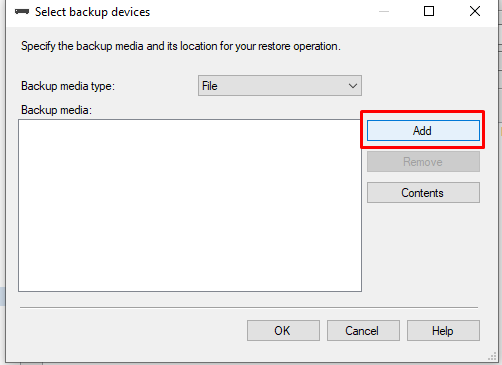
3-) Akabinde “Add” seçeneğine tıklıyoruz. Buradan bilgisayarda yedeğimiz hangi klasördeyse onu seçeceğiz.
4-) Sonrasında yedeğimizi bulup seçiyoruz. SQL yedek formatı .bak şeklindedir. Yani yedek dosyamızın uzantısı “.bak” olacaktır.
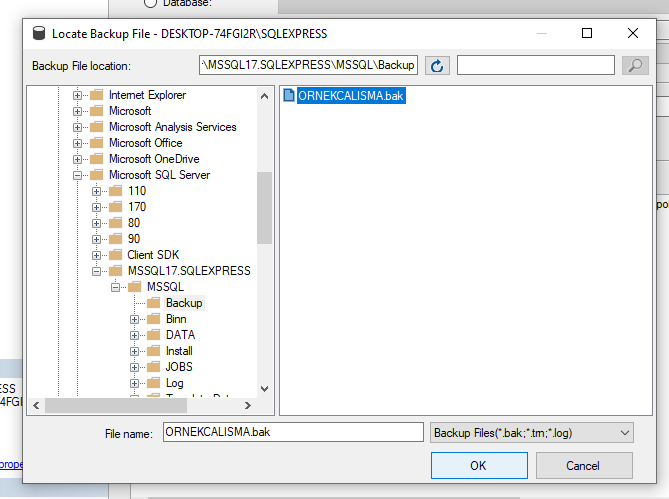
5-) Ardından alttaki “OK” butonuna basıyoruz. Böylelikle var olan SQL yedeğini programa geri yüklemiş oluyoruz.
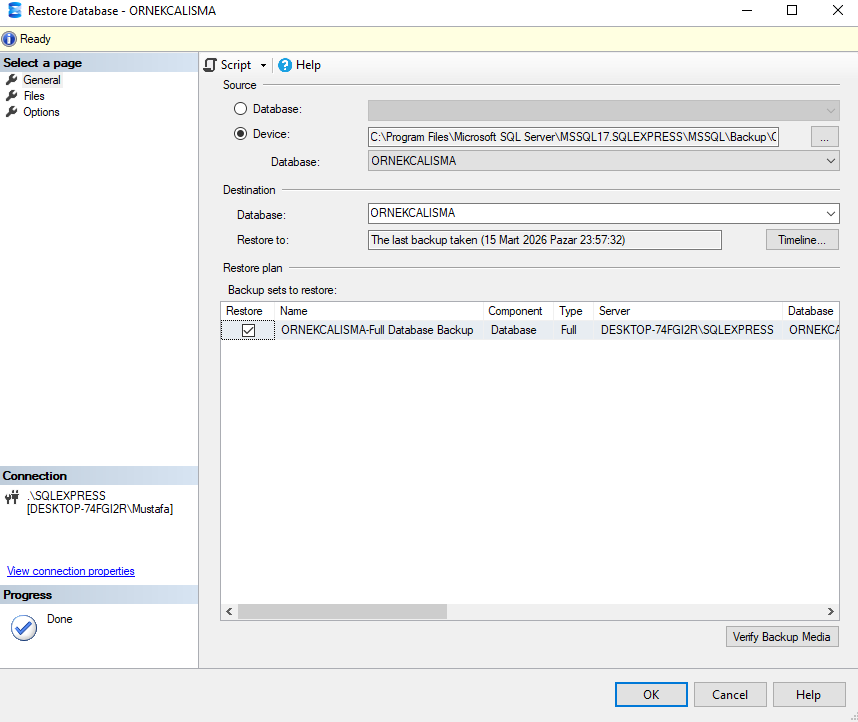
Bu şekilde SQL’de veritabanı (database) yedeği alabilir veya dilerseniz var olan yedeğinizi programa geri yükleyebilirsiniz. İyi çalışmalar dileriz…
Bu Yazıya Tepkin Ne Oldu ?
 Beğendim
 Efsane
 Teşekkürler
 İyiymiş
 Hahaha !
 İnanılmaz
 İlginç
 Hatalı