Herkese merhabalar değerli arkadaşlar. Bu yazımızda sizlere Google Ai yapay zeka modu nasıl kapatılır onu anlatacağız.
Bildiğiniz üzere Google geçtiğimiz aylarda arama motoruna yapay zekayı da entegre etti. Yani siz Google’da bir şey arattığınız zaman ilk sırada yapay zeka aramanıza cevap veriyor. Böylelikle hiçbir siteye giriş yapmadan aradığınız sorunun cevabına Google Ai sayesinde ulaşabiliyorsunuz. Bu durum elbette site sahiplerini çok üzdü. Çünkü bu yapay zeka yüzünden site sahiplerinin ziyaretçi sayılarında ciddi düşüşler yaşandı, hatta bazı web siteleri maalesef kapanmaya kadar gitti diyebiliriz. Bu yüzden bazı bilinçli kullanıcılar site sahiplerine destek olmak amacıyla Google aramalarındaki yapay zekayı kaldırmak istiyor. Sizler için Google’da veya Google Chrome’da arama yapıldığında ilk sırada çıkan yapay zeka cevaplarını nasıl kaldırabiliriz onu araştırdık. Aşağıdan nasıl kaldırıldığına görseller eşliğinde ulaşabilirsiniz.
İlk olarak Google aratmalarında yapay zekaya örnek bir arama sonucu gösterelim:
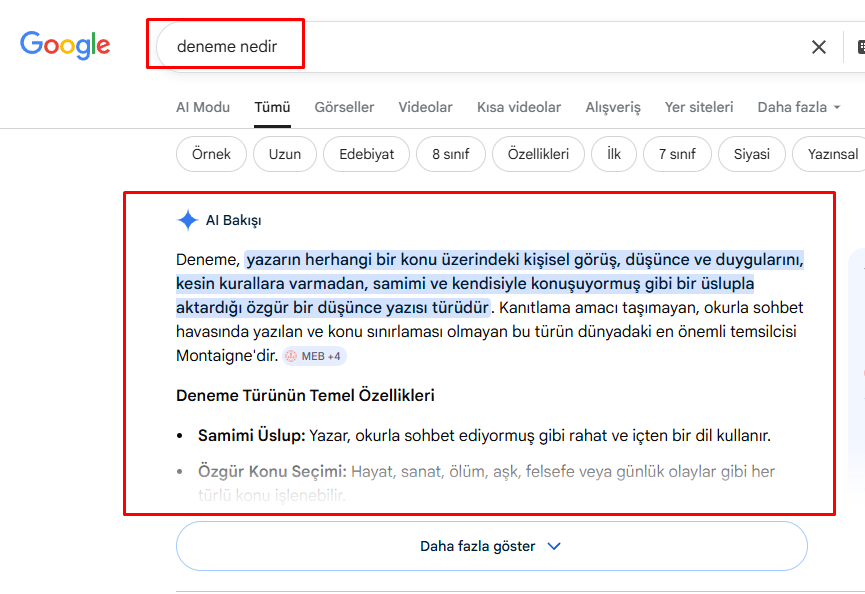
Gördüğünüz gibi “denem nedir” diye aratma yaptık ve ilk sırada yapay zekanın cevabı geldi. Yani şuanda Google’da hemen hemen tüm aratmalarda ilk sırada bu şekilde yapay zeka cevapları geliyor. Bu da haliyle site sahiplerini çok üzdü diyebiliriz çünkü hit sayıları, ziyaretçi sayıları azaldı. Fakat bunu kapatarak site sahiplerine destek olabilirsiniz.
Google AI (Yapay Zeka) Modu Nasıl Kapatılır?
1. Yöntem
1-) Google aratmalarında yapay zekayı kaldırmak için birden fazla yöntem vardır. İlk yöntem olarak Chrome flags üzerinden yapay zeka entegrasyonunu iptal etmektir. İlk olarak tarayıcıya “chrome://flags/#ai-mode-omnibox-entry-point” adresini yazıp giriyoruz. Akabinde açılan bölümde “AI Mode Omnibox entrypoint” kısmını bulup sağ taraftan Default ayarını “Disabled” yapıyoruz.
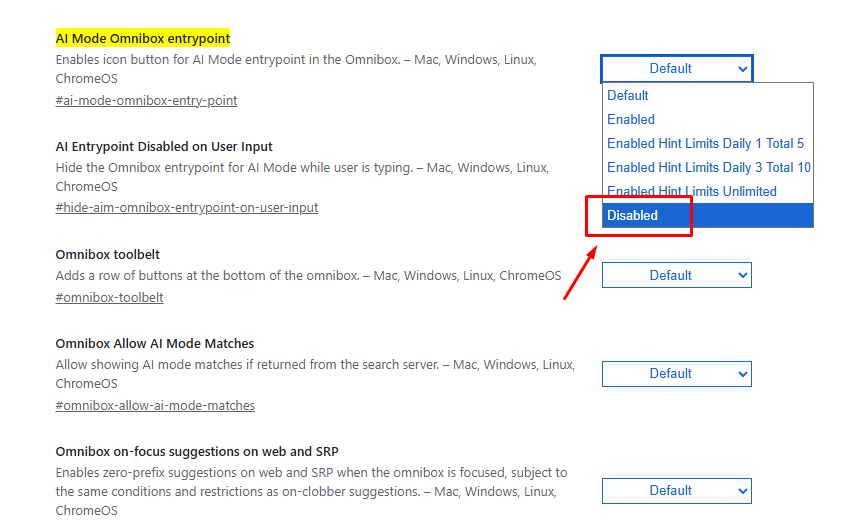
2-) Elbette sadece “AI Mode Omnibox entrypoint” bunu değil. AI ile olan hemen hemen tüm başlıkları disabled yapmamız gerekiyor. Yani daha doğrusu siz hangilerini kapatmak isterseniz onu aratıp disabled yapın. Bu arada disabled “Devre dışı bırakmak, engellemek” anlamlarına gelmektedir. Dilerseniz sadece “AI Mode Omnibox entrypoint” ve “AI Entrypoint Disabled on User Input” kısımlarını disabled yapabilirsiniz. Ardından deneme yapıp yapay zekanın kapanıp kapanmadığını kontrol edersiniz. Duruma göre diğerlerini de disabled yapabilirsiniz.
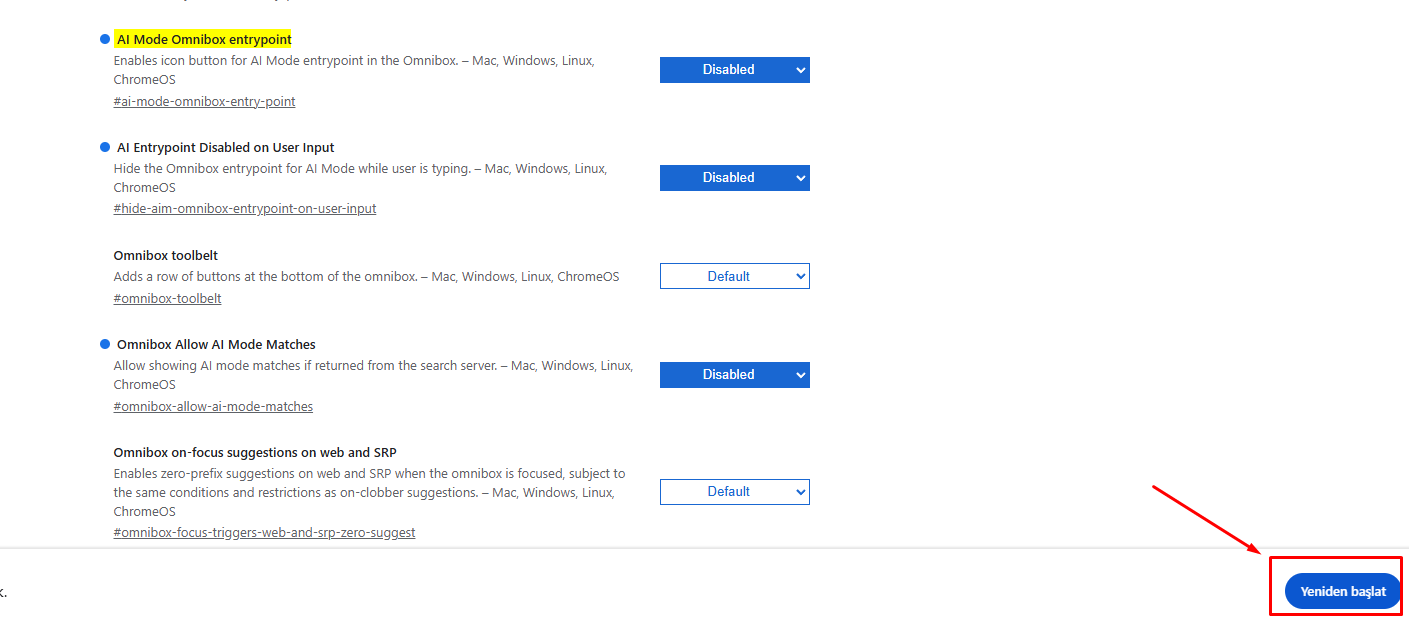
3-) Gerekli yerleri disabled yaptıktan sonra sağ alttaki “Yeniden başlat” butonuna basıyoruz. Böylelikle Google Chrome üzerinden yapay zekayı kaldırmış oluyoruz. Yani aratmalarda artık yapay zeka olmamış olacaktır.
Bu iki yere girerek ikisini de disabled yapabilirsiniz:
- chrome://flags/#ai-mode-omnibox-entry-point
- chrome://flags/#hide-aim-omnibox-entrypoint-on-user-input
Üstteki bağlantıları kopyala yapıştır yapıp tarayıcıdan açabilirsiniz.
4-) Böylelikle chrome üzerinden yapay zeka ai aratmalarını bir nebze olsun kapatabilirsiniz. Fakat bazı Chrome versiyonlarında bu yöntem çalışmayabilir. O yüzden aşağıda anlatacağımız 2. yöntemi de deneyebilirsiniz.
2. Yöntem
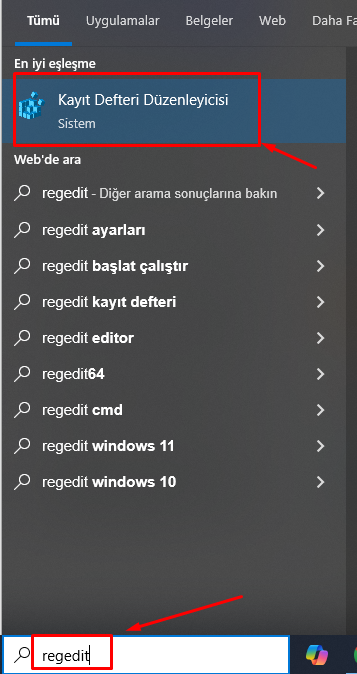
1-) Google aratmalarında yapay zeka cevaplarını kaldırmak için ikinci yöntem olarak kayıt defterine girmemiz gerekiyor. İlk olarak başlat menüsüne “regedit” yazıp “Kayıt Defteri Düzenleyicisi” ni açıyoruz.
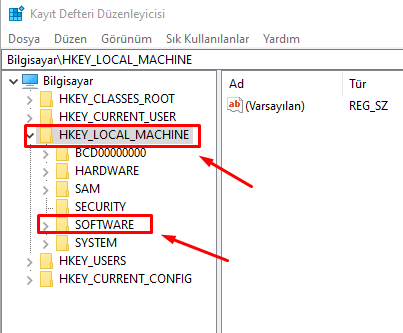
2-) Ardından “HKEY_LOCAL_MACHINE” ve “SOFTWARE” bölümüne giriyoruz.
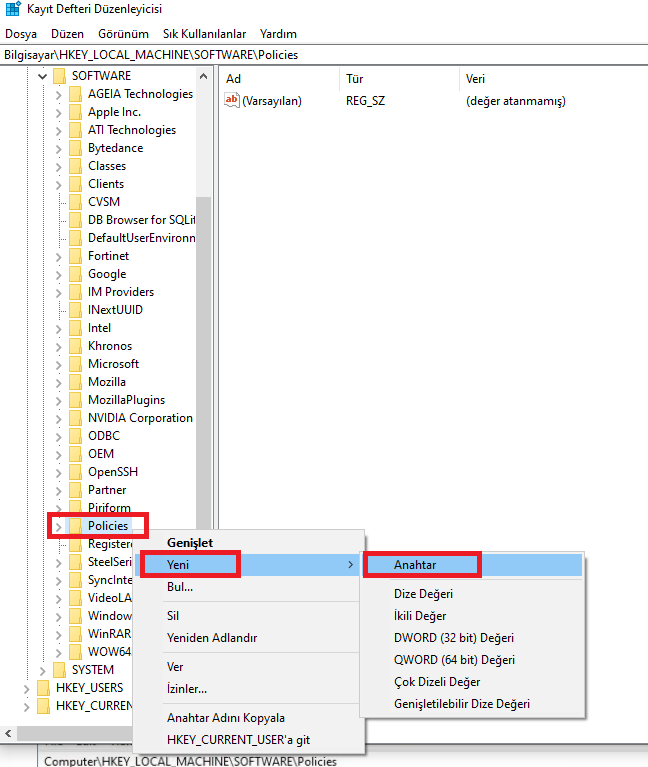
3-) Sonrasında “Policies” dosyasını açıyoruz. Policies dosyasına sağ tık yapıp “Yeni > Anahtar” diyoruz.
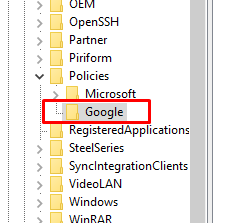
4-) Akabinde yeni açtığımız dosyaya “Google” adını veriyoruz. Sonrasında Google dosyasına sağ tık yapıp yine yeni ve anahtar kısımlarına basıyoruz. Bu dosyaya da “Chrome” adını veriyoruz.
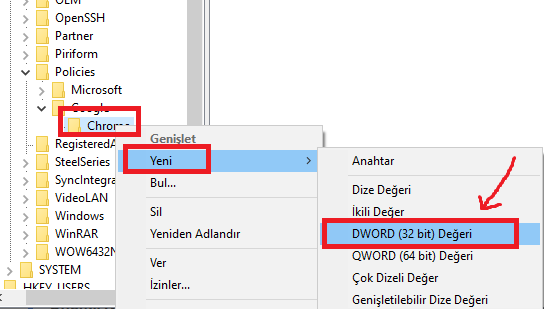
5-) Sonrasında Chrome dosyasına sağ tık yapıyoruz ve “Yeni” dedikten sonra bu sefer “DWORD (32 bit) Değeri” seçeneğini seçiyoruz. Burada bilgisayarınız 64 bit olsa bile 32 bit seçeneğini seçiniz. Çünkü Chrome politikaları genellikle 32 bit değerinde oluşturulur.
6-) Sonrasında bu oluşturduğumuz DWORD değerinin adını “AIModeSettings” yapıyoruz. Üzerine sağ tık yapıp yeniden adlandır deyince ismini değiştirebilirsiniz.
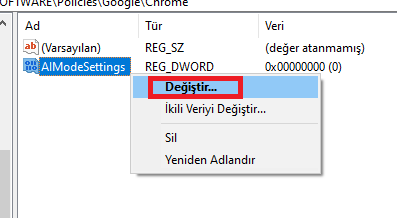
7-) Son olarak “AIModeSettings” ifadesine sağ tık yapıp “Değiştir” diyoruz. Ardından alt tarafta değer verisi kısmı çıkacak orayı “1” yapıyoruz. Burada 1 değeri politikanın devre dışı olmasını sağlar, 0 yaparsanız tekrar etkinleştirebilirsiniz.
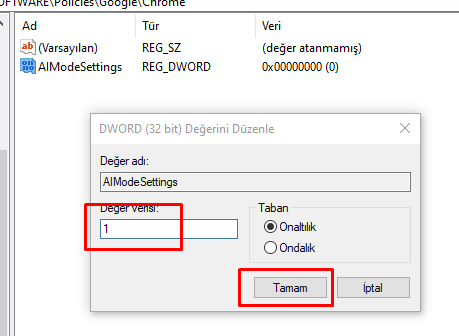
Akabinde son olarak bilgisayarı kapatıp yeniden açmanız faydalı olacaktır.
Bu şekilde Google yapay zeka modunu kapatabilir, yani devre dışı bırakabilirsiniz. İyi çalışmalar dileriz…
Bu Yazıya Tepkin Ne Oldu ?
 Beğendim
 Efsane
 Teşekkürler
 İyiymiş
 Hahaha !
 İnanılmaz
 İlginç
 Hatalı