Herkese merhabalar, bu yazımızda sizlere Microsoft Excel’de Pivot table (Pivot tablo) nasıl oluşturulur görseller eşliğinde onu anlatacağız.
Pivot tablo Excel’de en çok kullanılan ve en faydalı özelliklerden birisidir. Microsoft Excel’de Pivot Tablo, büyük ve karmaşık veri tablolarını özetlemek, analiz etmek ve farklı açılardan incelemek için kullanılan güçlü bir araçtır. Kısacası, ham veriyi anlamlı raporlara dönüştürmeye yarar. Excel’de pivot tablo oluşturmak oldukça kolaydır diyebiliriz. Hatta Excel’in pivot tablo öneri seçeneği de bulunuyor. Böylelikle siz hiç ayarlama yapmadan Excel’in özel oluşturduğu pivot tabloyu da kullanabilir ve bunun üzerinden incelemeler, analizler yapabilirsiniz. Şimdi sizlere pivot tablo nasıl oluşturulur onu gösterelim.
Excel’de Pivot Tablo Nasıl Oluşturulur?
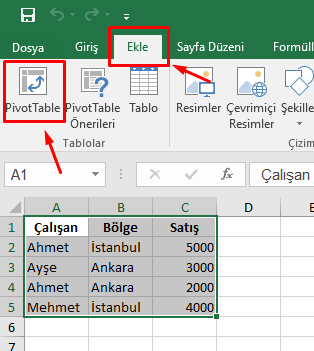
1-) Excel’de pivot tablo oluşturmak için öncelikle tüm satır ve sütunu yani pivot tablo oluşturmak istediğimiz verileri seçiyoruz. Dilerseniz ctrl+a yaparak tüm verileri seçebilirsiniz. Ardından üstteki menülerden “Ekle” kısmına giriyoruz. Sonrasında sol altta “PivotTable” butonu çıkacak. Oraya basıyoruz. Veya dilerseniz “PivotTable Önerileri” butonuna da basarak Excel’in otomatik hazırladığı pivot tablo örneğini görebilirsiniz.
2-) PivotTable butonuna bastıktan sonra aşağıdaki gibi bir ekran gelecek. Burada “Tamam” tuşuna basıyoruz.

3-) Sonrasında Excel’in sağ tarafında altta gördüğünüz gibi bir bölüm açılacak. Buradan pivot tablo ayarlarını istediğimiz gibi yapabileceğiz.

4-) Burada tablomuzu nasıl analiz etmek isterseniz o seçenekleri seçip aşağıdaki Filtreler, Sütunlar, Satırlar ve Değerler kısmına sürüklemeniz gerekecektir. Mesela biz değerler kısmında toplam satışı görmek istedik. O yüzden üst taraftan satış seçeneğini mouse ile tutup alttaki değerler alanına sürüklüyoruz. Satırlar kısmına da diğer 2 seçeneği yani çalışan ve bölge seçeneklerini ekledik.

5-) Sonuç olarak pivot tablomuz aşağıdaki gibi oldu. Yani tablodaki 4 kişi (Ahmet, diğer Ahmet, Ayşe, Mehmet) toplam kaçar satış yapmışlar hepsi burada tek sütunda gözükmüş oldu. Tabii bunu yüzlerce, binlerce veriden oluştuğunu düşünün. Yani pivot tablolar binlerce veriyi tek sütun veya satırda rahatlıkla inceleme yapmanızı sağlayacaktır. Biz örnek olması açısından 4 satırlı bir veri girmiştik ilk başta.

6-) Pivot tablo bu şekilde oluşturulabiliyor. Dediğimiz gibi sağdaki alandan istediğiniz ayarları yapabilirsiniz. Yani tabloda hangi verileri incelemek isterseniz onu filtreler, sütunlar, satırlar ve değerler kısmına sürüklemeniz yeterli olacaktır. Ardından Excel otomatik pivot tablomuzu oluşturmuş olacaktır. Mesela çalışanları sütun kısmına ekleyelim. Bölgeyi satır kısmına ve toplam satışı da değerler kısmına ekleyelim. Bakalım pivot tablomuz nasıl gözükecek.

7-) Aşağıda gördüğünüz gibi Ankara ve İstanbul bazında toplam kaçar satış olmuş isimler (çalışanlar) de sütuna gelecek şekilde pivot tabloya eklenmiş oldu. Dediğimiz gibi sağ taraftaki pivot tablo ayarlar bölümünden istediğiniz verileri istediğiniz kısma mouse ile sürükleyerek özel pivot tablolar oluşturabilirsiniz. Veya 1. maddede anlattığımız gibi Excel’in önermiş olduğu pivot tabloyu seçerek de hiç ayarlama yapmadan (PivotTable Önerileri butonu) özel pivot tablolar yapabilirsiniz.

Bu şekilde Excel’de pivot tablo oluşturabilirsiniz. Böylelikle verilerinize daha özel incelemeler yapabilir ve bunları daha anlamlı raporlar haline dönüştürebilirsiniz.
Bu Yazıya Tepkin Ne Oldu ?
 Beğendim
 Efsane
 Teşekkürler
 İyiymiş
 Hahaha !
 İnanılmaz
 İlginç
 Hatalı