Herkese selamlar değerli arkadaşlar. Bu yazımızda sizlere Windows 11’de karşımıza çıkabilen “Akıllı Uygulama Denetimi güvenli olmayabilecek bir dosyayı engelledi” hatasının çözümü nasıl yapılır onu anlatacağız. Ayrıca bilgisayar bu hatayı neden verir kısaca hakkında bilgi vereceğiz.
Windows 11’de ISO uzantılı bir dosyayı indirip açarken karşımıza “Akıllı Uygulama Denetimi güvenli olmayabilecek bir dosyayı engelledi” hatası çıkabiliyor. Hatanın ekran görüntüsüne ve uzun yazılı haline aşağıdan ulaşabilirsiniz.
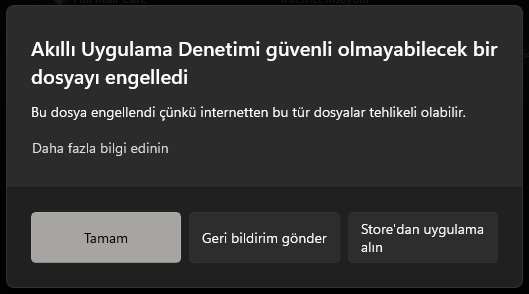
Hatanın tam halinin yazılışı şöyle:
“Akıllı Uygulama Denetimi güvenli olmayabilecek bir dosyayı engelledi
Bu dosya engellendi çünkü internetten bu tür dosyalar tehlikeli olabilir.
Daha fazla bilgi edinin”
Arkadaşlar öncelikle bu hata genelde internetten indirilen bir dosyayı açarken vermektedir (çoğunlukla ISO uzantılılarda oluyor). Bu hatayı bizde bizzat Windows 11 bilgisayara .iso uzantılı bir dosyayı indirip açarken vermiştir. Bir nevi güvenlik hatası diyebiliriz. Ama eğer indirdiğiniz dosyanın virüslü olmadığına yani güvenli olduğuna eminseniz bu hatanın bir çözümü mevcuttur. Şimdi sizlere hatanın çözümü anlatalım.
Akıllı Uygulama Denetimi Güvenli Olmayabilecek Bir Dosyayı Engelledi Hatasının Çözümü Nasıl Yapılır?
1-) İlk olarak hatanın ekran görüntüsü tekrardan sizlere iletelim. “Akıllı Uygulama Denetimi güvenli olmayabilecek bir dosyayı engelledi.” hatası dediğimiz gibi genelde Windows 11 bilgisayarlarda indirdiğiniz dosyayı açarken verilen bir hatadır. Bizde .iso uzantılı dosyayı açarken vermişti. Sizde farklı uzantıları açarken verebilir. İlk olarak hata aşağıdaki gibi geldiğinde “Tamam” butonuna basın.
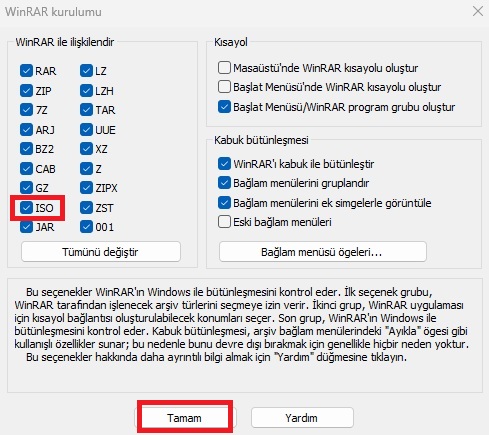
2-) Ardından bu dosyayı olduğu gibi değil de rar üzerinden açacağız. O yüzden winrar programını yükleyin. Zaten ücretsiz bir programdır, Google’a yazıp direkt en üstteki linkten indirebilirsiniz. Fakat indirirken şöyle bir durum var. Aşağıda gördüğünüz gibi .iso uzantıyı da seçmeniz gerekiyor. Yani bu sayede .iso uzantılı bir dosyayı winrar üzerinden açmış olacağız ve bir nevi hata almayacağımız bir hale çevireceğiz. Ardından tamam deyip Winrar’ı yükleyin.
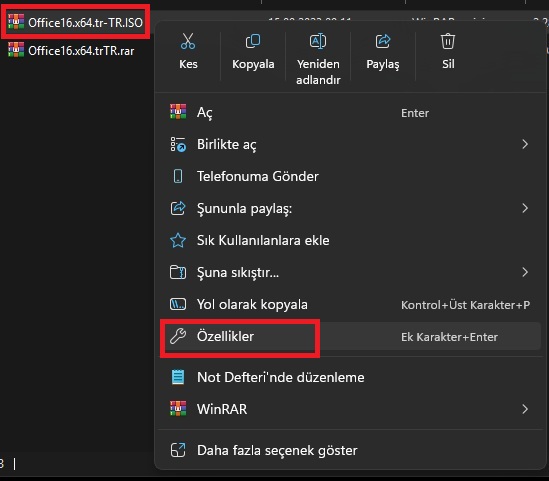
3-) Sonrasında bilgisayarınıza indirdiğiniz .iso dosyasına sağ tık yapın ve “Özellikler” butonuna tıklayın.
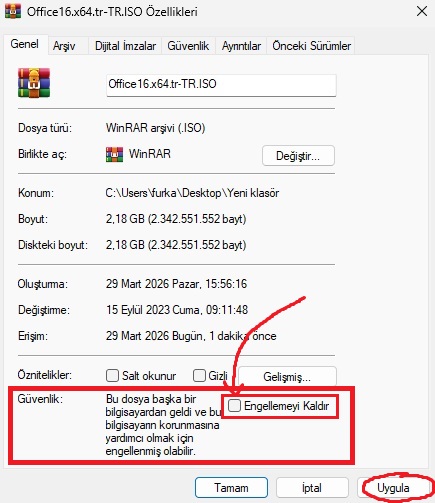
4-) Ardından en altta aşağıdaki resimde gördüğünüz gibi güvenlik bölümü çıkacak. Burada “Bu dosya başka bir bilgisayardan geldi ve bu bilgisayarın korunmasına yardımcı olmak için engellenmiş olabilir.” uyarısı çıkacak. İşte burada bu uyarının hemen yanında bulunan “Engellemeyi Kaldır” kısmındaki kutucuğa tik atıyoruz, yani burası tikli olacak. Ardından “Uygula” ve “Tamam” butonlarına basıyoruz.
5-) Sonrasında artık .iso uzantılı dosyayı açtığınızda aşağıdaki gibi açıldığını göreceksiniz. Bizde bizzat bu şekilde oldu. Office programını ISO uzantılı halde indirdik ve açmaya çalıştık. Açarken bu hata ile karşılaştık. Sonra kısa bir araştırmanın ardından hatanın en hızlı çözümünün bu olabileceğini bulduk. Sizler de bu şekilde hatayı çözebilirsiniz.
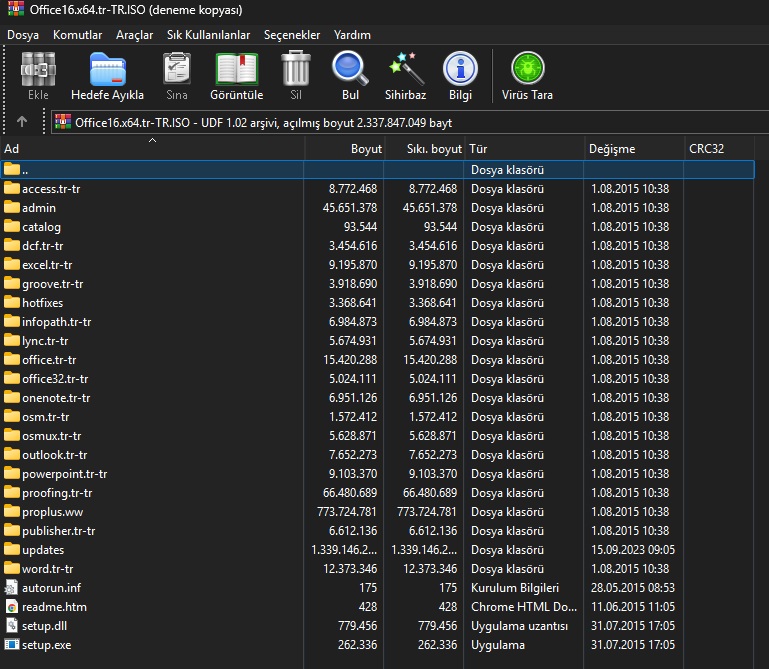
Bu şekilde hatanın çözümünü yapabilir ve ISO uzantılı dosyaları sorunsuzca açabilirsiniz.
Bu Yazıya Tepkin Ne Oldu ?
 Beğendim
 Efsane
 Teşekkürler
 İyiymiş
 Hahaha !
 İnanılmaz
 İlginç
 Hatalı