Selamlar değerli arkadaşlar. Bu yazımızda sizlere Microsoft Excel’de çalışma yaparken hücre eklemek istediğimizde ekle butonunun gözükmemesi hatasının çözümünü anlatacağız. Şimdiden iyi çalışmalar dileriz.
Excel ofis programları arasında en kullanışlı ve en iyisidir diyebiliriz. Birçok firma rapor hazırlarken çalışmalarını Excel üzerinden hazırlıyor. Excel’de yüzlerce, binlerce satırlık verilerimize yeni bir hücre veya satır eklemek isteyebiliyoruz. İşte yeni hücre eklemenin kısayolu da ekleme yapacağımız hücreye sağ tık yapıp “Ekle” butonuna basmaktır. Fakat bazen ekle butonu Excel’de gözükmüyor, yani böyle bir seçenek çıkmıyor. Şimdi sizlere bu hatanın çözümünü anlatalım.
Excel Hücre Ekle Butonu Çıkmıyor Hatası Çözümü Nasıl Yapılır?
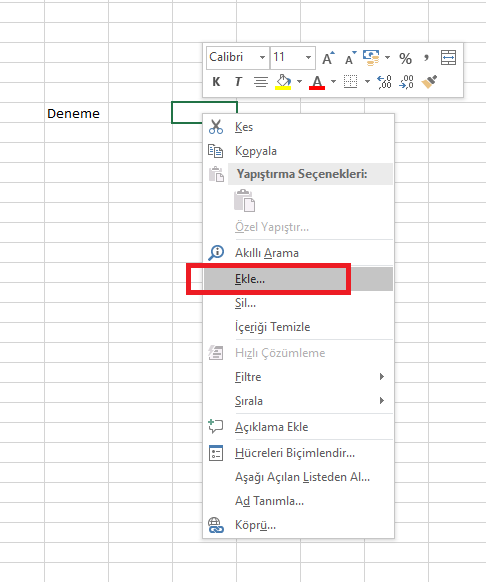
1-) Excel’de hücre eklemek için aşağıda gördüğünüz gibi boş bir hücreye sağ tık yapıyoruz. Burada “Ekle…” seçeneği çıkıyor. İşte ona basınca hücre, satır veya sütun ekleyebiliyoruz. Fakat bazen sağ tık yaptığımızda ekle butonu gözükmeyebiliyor.
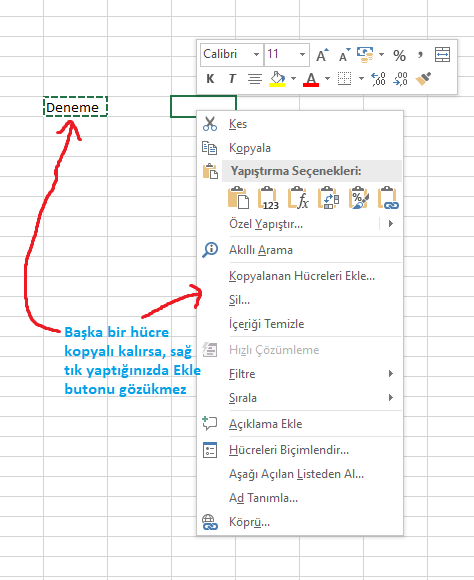
2-) Mesela aşağıdaki resimde gördüğünüz gibi sağ tık yaptığımızda “Ekle” seçeneği çıkmıyor. İşte bunun nedeni başka bir hücreyi kopyalamamış olmamızdır. Yani Excel’de başka bir hücreyi siz kopyalarsanız bu durumda farklı bir yere sağ tık yaptığınızda ekle butonu gözükmez. Yani siz bir veriyi kopyaladığınızda yeni bir hücre ekleyemezsiniz. Bunun için öncelikle “ESC” butonuna basarak kopyalama işlemini iptal etmeniz gerekiyor. Yani ekle butonunun gözükmesi için ilk olarak ESC tuşuna basın. Böylelikle kopyalama işlemi iptal olacaktır. Ardından tekrar sağ tık yaptığınızda ekle butonu gözükecektir. Excel’de bir veri kopyalayınca aşağıdaki resimde “Deneme” yazısında gördüğünüz gibi hücrenin etrafı çizgili şekilde seçili olur. İşte bu durumda ESC tuşuna basarsanız kopyalamayı kaldırmış olursunuz. Haliyle ekle butonu da gözükür hale gelmiş olur.
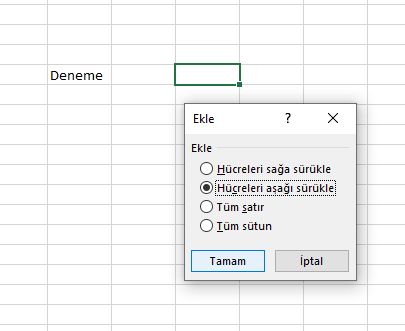
3-) ESC’ye basıp kopyalamayı kaldırdıktan sonra aşağıda gördüğünüz gibi artık ekle butonu gözükmüş olacaktır. Ekle’ye basınca aşağıdaki gibi hücreleri sağa sürükle, hücreleri aşağı sürükle, tüm satır ve tüm sütun seçenekleri çıkmış olacak. Böylelikle ekle butonu çalışır hale gelmiş oluyor.
4-) Dediğimiz gibi Excel’de kopyalama yaptıktan sonra maalesef yeni bir hücre ekleyemezsiniz. Sadece hücre ekleme değil aslında kopyalama yaptıktan sonra bazı özellikler de devre dışı kalabiliyor. Bu yüzden ilk olarak ESC’ye basıp kopyalamayı iptal edin. Ardından Excel’de yapmak istediklerinizi yapabilirsiniz.
Kısacası; Excel’de bir hücre kopyalayınca ona ESC yapmak gerekiyor, yoksa yeni bir işlem (hücre eklemek gibi) yapılmaz. Bu şekilde Excel’de hücre eklemek isterken butonun gözükmemesi hatasının çözümünü yapabilirsiniz.
Bu Yazıya Tepkin Ne Oldu ?
 Beğendim
 Efsane
 Teşekkürler
 İyiymiş
 Hahaha !
 İnanılmaz
 İlginç
 Hatalı