Herkese merhabalar arkadaşlar. Bu yazımızda sizlere Microsoft Excel’de kenarlık nasıl eklenir ve kenarlık rengi nereden değiştirilir onu anlatacağız.
Excel’de ödev yaparken, iş için dokuman hazırlarken kaliteli bir iş yapmak için tablo oluşturmak isteyebiliriz. Excel’de tabloların daha şık gözükmesi için de bu tabloya kenarlık ekleyebiliyorsunuz. Aynı şekilde sadece tablo için normal hücrelerdeki yazılar için de kenarlık ekleme seçeneği mevcut. Bu sayede Excel’deki verileriniz daha şık ve göze hoş gözükür. Şimdi sizlere Excel programında kenarlık ekleme ve kenarlık rengi değiştirme nasıl ve nereden yapılır onu resimler eşliğinde anlatalım.
Microsoft Excel Kenarlık Ekleme ve Kenarlık Rengi Değiştirme Nasıl Yapılır?
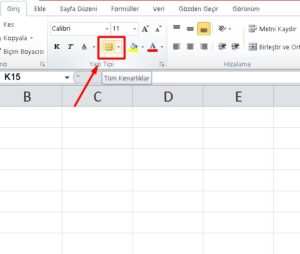
1–) Microsoft Excel programında tabloya veya herhangi bir yere kenarlık eklemek isterseniz veya renkli kenarlık eklemek isterseniz aşağıdaki resimde gördüğünüz gibi Excel’in giriş kısmında font kısmının altında “Tüm Kenarlıklar” butonu mevcut. Ona tıklamanız gerekiyor. Buradan kenarlık ekleyebiliyor ve renklerini değiştirebiliyorsunuz.
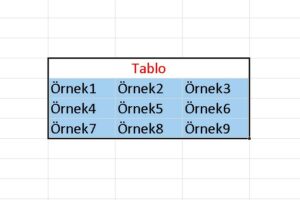
2–) Şimdi bir örnek yapalım. Diyelim ki örnek bir tablo oluşturduk ve buna renkli kenarlık ekleyeceğiz. Tablomuz aşağıdaki gibi olsun. İlk olarak tablomuzu tamamen seçiyoruz. Yani mouse ile tablonun tüm hücrelerini seçiyoruz.
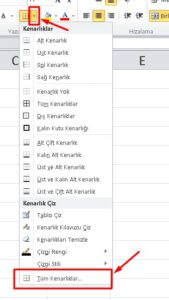
3–) Ardından üstteki tüm kenarlıklar butonunun sağındaki aşağı ok tuşuna basıyoruz. Oradan en alttaki “Tüm Kenarlıklar” kısmını açıyoruz.
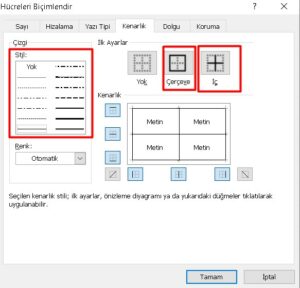
4–) Sonrasında burada kenarlıklarla ilgili tüm seçenekler yer alacak. Buradan dilediğiniz kenarlık ayarını yapabiliyorsunuz. Diyelim ki kenarlıkların çizgilerini değiştireceksiniz. İlk olarak sol taraftan çizgi kısmından dilediğiniz kenarlığı seçin. Ardından sağdaki “Çerçeve” ve “İç” kısımlarına birer kez tıklayın. Sonrasında “Tamam” butonuna tıklayın.
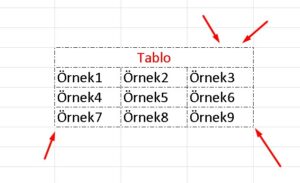
5–) Bu sayede aşağıda gördüğünüz gibi tablomuzun kenarlıklarını değiştirmiş oluyoruz.
6–) Şimdi kenarlıklara renk eklemeyi gösterelim. Yine tablomuzu mouse ile seçip üst menüden tüm kenarlıklar kısmını açıyoruz. Ardından aşağıdaki alandan istediğimiz rengi seçerek kenarlığımızın renklerini değiştirmiş oluyoruz.
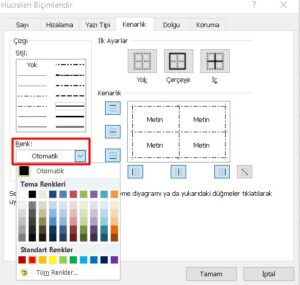
7–) Fakat burada yine ilk olarak renk değişikliği yapıp sonrasında çerçeve ve iç kısımlarına basmanız gerekiyor. Ardından tamam butonuna basın. Eğer ilk çerçeve ve iç butonlarına basıp renk değiştirirseniz aktif olmaz. İlk renk değiştirip ardından diğer butonlara basmanız lazım. En sonunda tamam butonuna basıyoruz.
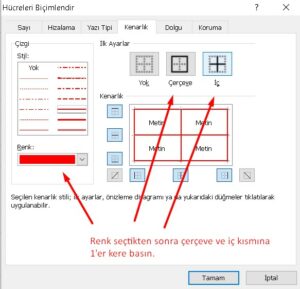
8–) Böylelikle aşağıda gördüğünüz gibi tablomuzun tüm kenarlıklarını kırmızı renge çevirmiş olduk. Bu şekilde sizler de kenarlık ekleyip renklerini değiştirebilirsiniz. Dilerseniz aynı yerden kenarlıkları kaldırabilir ya da rengini varsayılan renge dönüştürebilirsiniz.
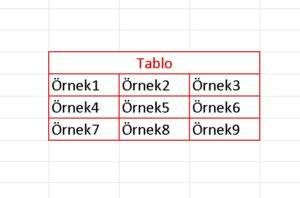
Bu şekilde Excel’de kenarlık ekleyebilir ve bu kenarlığın rengini değiştirebilirsiniz. Umarız yararlı olur. Herkese iyi çalışmalar ve iyi dersler dileriz…
Bu Yazıya Tepkin Ne Oldu ?
 Beğendim
 Efsane
 Teşekkürler
 İyiymiş
 Hahaha !
 İnanılmaz
 İlginç
 Hatalı