Herkese iyi günler dileriz. Bu yazımızda sizlere Microsoft Excel’de takvim ekleme ve oluşturma nasıl, nereden yapılır onu anlatacağız.
Excel’de birçok tasarım, grafik, uygulama vb. şeyler yapabilirsiniz. Excel’de hazırlayacağınız dosyalara takvim de ekleyebilirsiniz. Normalde Ekle butonundan birçok tasarım eklenebiliyor fakat takvim farklı bir yerden oluşturuluyor. Excel’de tüm yıllara ait takvimi aylarına göre Excel dokümanınıza ekleyebilirsiniz. Peki, Excel’de takvim nasıl yapılır şimdi sizlere resimler eşliğinde Excel takvim eklemeyi gösterelim.
Excel Takvim Ekleme Nasıl ve Nereden Yapılır?
1-) Excel’de takvim yapmak için ilk olarak Excel programını açıyoruz. Ardından sol üst taraftan “Dosya” butonuna tıklıyoruz.

2-) Akabinde açılan seçeneklerden “Yeni” kısmına giriyoruz.

3-) Sonrasında ise burada Microsoft Excel’in bizlere sunduğu ücretsiz şablonlar yer alacaktır. Burada alt tarafta “Takvimler” seçeneği olacak oraya tıklayınca takvim eklentisi otomatikman Excel’e yüklenecektir. Fakat eğer sizde aşağıdaki resimdeki gibi yer çıkmazsa o zaman aratma çubuğuna takvim yazın. Çıkan şablonu otomatikman Excel’e yükleyebilirsiniz. Fakat takvim şablonu hemen hemen tüm Excel programında otomatik olarak yüklüdür. Yani direkt indirmeden buradan programa ekleyebilirsiniz.

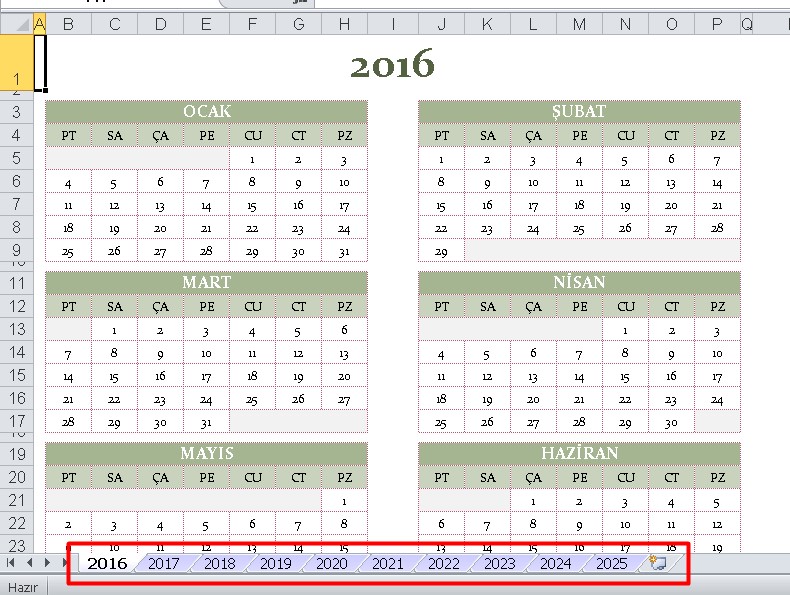
4-) Takvim şablonu aşağıdaki gibi gözükecektir. Buradan istediğiniz gibi kopyala yapıştır yapıp kullanabilir veya istediğini Excel dosyasına aktarabilirsiniz. Ayrıca aşağıda takvimin yılları da yazıyor. Oradan dilediğiniz yılı seçebilirsiniz. Biz Excel 2010 programı üzerinden anlatım yaptık ve en güncel takvimleri sisteme kurduk. Bundan dolayı 2016-2025 yılları arası takvimi çıkartmış olduk. Sizler istediğiniz seneye ait takvimi çıkartabilirsiniz.
5-) Ek olarak şunu da belirtelim eğer 3. adımda anlattığımız yerde takvimler şablonu sizde gözükmüyorsa o zaman “Şablonlarım” kısmına tıklayın. Ardından aşağıdaki gibi bir küçük ekran açılacak. İşte burada güncel takvim şablonu gözükecektir. Buradan da Excel’e aktarma yapabilirsiniz.

6-) Bu şekilde takvim şablonlarını ücretsiz olarak kullanabilirsiniz. Takvimler üzerinde oynama yapabilir, renklerini değiştirebilirsiniz.
Bu şekilde Excel’de takvim oluşturabilirsiniz. İyi çalışmalar dileriz…
Bu Yazıya Tepkin Ne Oldu ?
 Beğendim
 Efsane
 Teşekkürler
 İyiymiş
 Hahaha !
 İnanılmaz
 İlginç
 Hatalı