Merhabalar değerli arkadaşlar. Bu yazımızda sizlere programsız ve internetsiz şekilde PDF dosyalarını Word belgesine nasıl dönüştürebiliriz onu anlatacağız.
Arkadaşlar çoğu zaman Word ve PDF dosyalarıyla işimiz oluyor. Özellikle okullarda ödev yaparken, iş yerlerinde belge hazırlarken, normal ofis ortamlarında vb. yerlerde bilgisayarda günlük hayatta en çok kullandığımız programların başında Word ve PDF geliyor. Mesela Word’de hazırladığımız bir dosyayı PDF’ye dönüştürmek isteyebiliyoruz. Çünkü yazıcıdan çıktı alırken PDF daha sorunsuz çalışıyor, Word’de bazen kaymalar olabiliyor. Aynı şekilde PDF’yi de Word’e dönüştürmek isteyebiliyoruz. Çünkü PDF’de hatalı yazdığımız bir yazı veya metin olabiliyor, haliyle bunu değiştirmek için öncelikle pdfyi Word’e dönüştürmemiz gerekiyor. Çünkü pdf dosyası üzerinde doğrudan yazı veya metinsel olarak değişiklik yapamıyoruz. Şimdi sizlere hiç program ya da internetten dönüştürücü siteleri kullanmadan doğrudan PDF dosyasını Microsoft Word dosyasına nasıl dönüştürebiliriz onu anlatalım.
PDF Dosyasını Word’e Çevirme Nasıl Yapılır? (Programsız ve İnternetsiz PDF to Word Dönüşümü Yapmak)
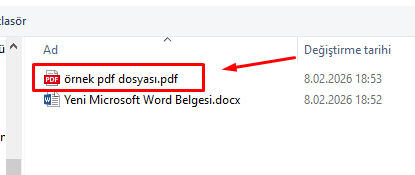
1-) PDF belgesini Word’e dönüştürmek için öncelikle yeni bir boş Word dosyası açıyoruz. Dilerseniz bir dosya oluşturup içerisine aşağıda gördüğünüz gibi boş Word dosyası ve dönüşüm yapacağınız pdf dosyasını yükleyin.
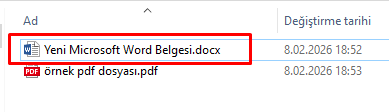
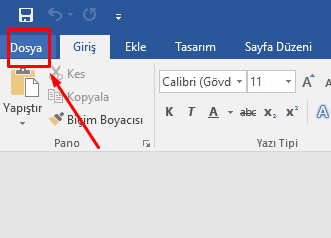
2-) Oluşturduğumuz yeni Word dosyasını açıyoruz. Üst menüden “Dosya” kısmına giriyoruz.
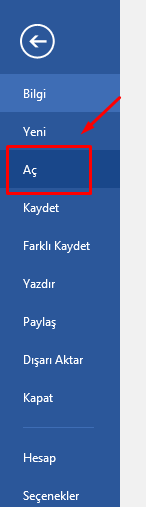
3-) Ardından sol tarafta çıkan seçeneklerden “Aç” butonuna basıyoruz.
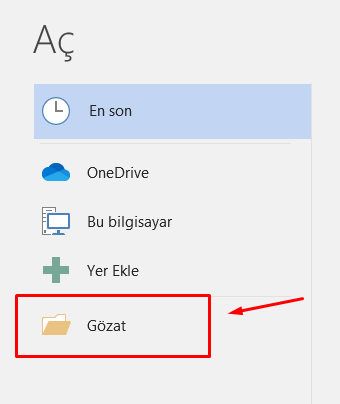
4-) Ardından buradan “Gözat” butonuna basıyoruz. Böylece dönüşüm yapacağımız PDF dosyasını bulup açmamız gerekiyor.
5-) Ardından bilgisayardan hangi PDF dosyasını Word’e çevirmek istiyorsanız o PDF dosyasını seçin. Mesela biz dosyamızdaki örnek pdf dosyasını seçtik. Siz hangi pdfi worde aktaracaksanız üstte gözat butonuna bastıktan sonra bilgisayardan onu seçin.
6-) Sonrasında Word aşağıdaki gibi bir uyarı verecek. Buna “Tamam” diyoruz. Bu uyarı aslında şöyle; belgeyi Pdf’den Word’e aktarırken illaki oynamalar, bozulmalar, tasarımsal aksaklıklar olabiliyor. Onun uyarısı bu. İllaki bozukluklar olabilir. Bu yüzden dönüşüm yaptıktan sonra eğer hatalı çıkarsa manuel olarak el ile düzeltme yapmayı unutmayın. Ama genel olarak eğer PDF yazı ağırlıklıysa bu PDF’i birebir aynı şekilde yazıların yer aldığı Word’e dönüştürüyor diyebiliriz.

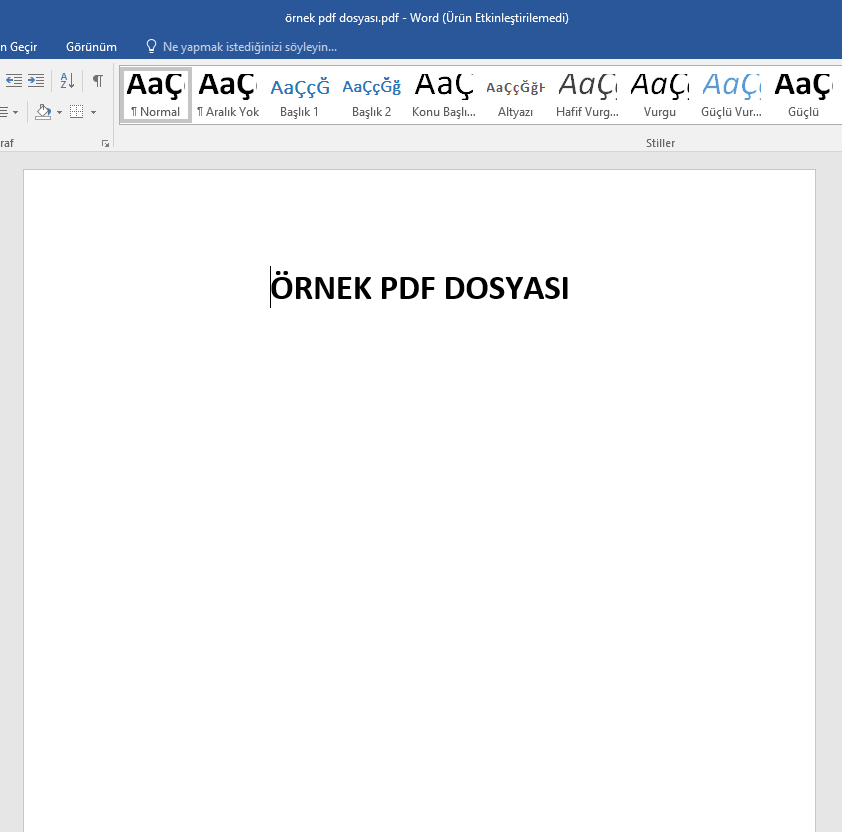
7-) Tamam butonuna bastıktan sonra işte aşağıda gördüğünüz gibi PDF belgesini Word’e dönüştürmüş olduk. Buradan artık Word üzerinde istediğiniz düzenlemeleri, değişiklikleri yapabilirsiniz. Mesela pdf de yazım hataları var diyelim. Bu yöntemle Word’e çevirdikten sonra yazım hatalarını düzeltip tekrar pdfe dönüştürebilirsiniz.
NOT = Belgeyi tekrar Word’den PDF’e dönüştürmek için ise Word’de farklı kaydet yapıp oradan kayıt türünü pdf seçiyoruz. Böylelikle worde dönüştürdüğümüz pdfi tekrardan pdfe dönüştürebiliyoruz. Üstelik bu yaptıklarımız programsız ve internetsiz olarak yapılabiliyor. Aslında programsız dememizin amacı internetteki dönüşüm sitelerini kullanmadan yapmaktır. Sonuçta Word de bir program fakat çoğu Windows bilgisayarda Word otomatik yüklü olduğu için ekstra indirme, internet işleriyle uğraşmaya gerek kalmadan açabiliyoruz, o anlamda programsız demiştik.
Bu şekilde PDF belgesini Word dosyasına dönüştürebilir ve üzerinde istediğiniz işlemleri yapabilirsiniz. Ardından tekrar pdf’ye çevirmek için Word dosyasını farklı kaydet yapıp kaydetme türünü pdf seçerseniz haliyle belge otomatikman wordden pdfye dönüşmüş olur. İyi çalışmalar dileriz. Eğer yazımızı beğendiyseniz alt taraftan beğeni butonuna basmayı ve aşağıdan değerli yorumlarınızı yazmayı unutmayınız. Teşekkür ederiz.
Bu Yazıya Tepkin Ne Oldu ?
 Beğendim
 Efsane
 Teşekkürler
 İyiymiş
 Hahaha !
 İnanılmaz
 İlginç
 Hatalı