Herkese merhabalar değerli arkadaşlar. Bu yazımızda sizlere Microsoft Word’de sayfaları ikiye, üçe, dörde vb. ayırma nasıl yapılır onu anlatacağız.
Microsoft Word, Office programları arasında en çok kullanılan programın başında gelmektedir. Word ile birçok farklı işlem yapabiliyorsunuz. Bunlardan birisi de sayfa ayırmaktır. Yani yazdığınız yazıyı sayfanın ortasından ikiye veya üçe ayırabilirsiniz. Bu sayede tek bir a4 kağıdına birçok yazı yazabilir veya soru ekleyebilirsiniz. Mesela diyelim ki öğretmensiniz ve öğrencilerinize soru hazırlayacaksınız. Bu durumda kağıttan tasarruf etmek için 1 A4 kağıdını ikiye veya üçe ayırabilirsiniz. Bu sayede tek bir kağıda sanki 2 veya 3 sayfa sığdırmış gibi olabilirsiniz. Tabii hem sayfa ayırma hem de puntoyu küçülterek alandan tasarruf sağlamak mümkün oluyor. Şimdi sizlere Word’de sayfaları ayırma nasıl ve nereden yapılır onu gösterelim. Ayrıca sadece belli bir alanı ikiye veya üçe bölmek nasıl yapılır onu da göstereceğiz.
Word Sayfaları Ayırma Nasıl Yapılır? (Sadece Belli Bir Kısmı Ayırmak)
1-) Word’de sayfaları ayırmak için öncelikle üst menüden “Sayfa Düzeni” kısmına giriyoruz. Ardından “Sütunlar” seçeneğine tıklıyoruz.
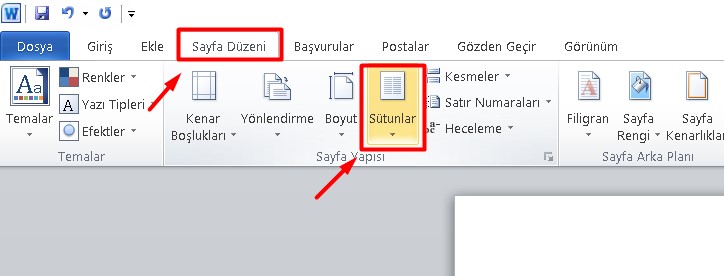
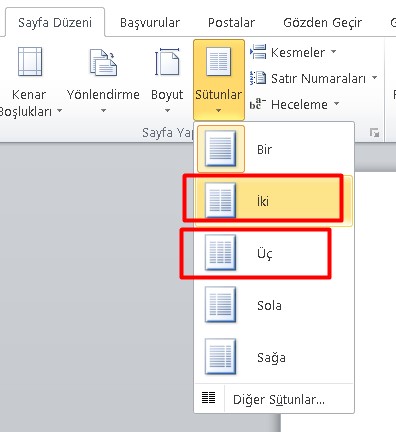
2-) Ardından oradan sayfayı kaça ayırmak isterseniz onu seçin. Mesela sayfayı iki eşit parçaya bölmek istiyorsanız “İki” seçeneğini seçebilirsiniz. Üçe ayırmak isterseniz “Üç” ‘ü seçin.
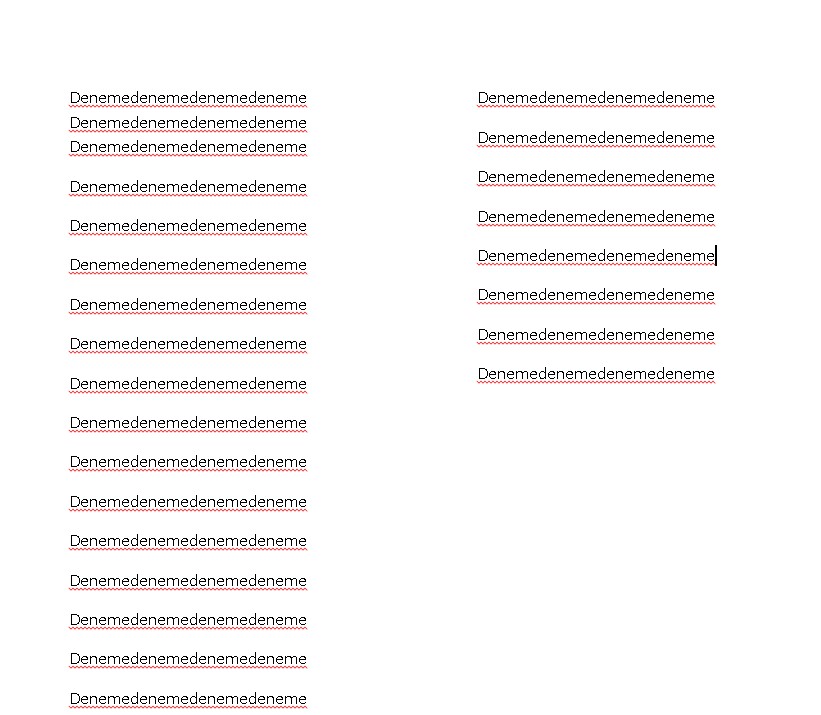
3-) Böylelikle aşağıda gördüğünüz gibi sayfa ikiye bölünmüş oldu. Eğer üçü seçerseniz sayfa üç eşit parçaya bölünmüş olur.
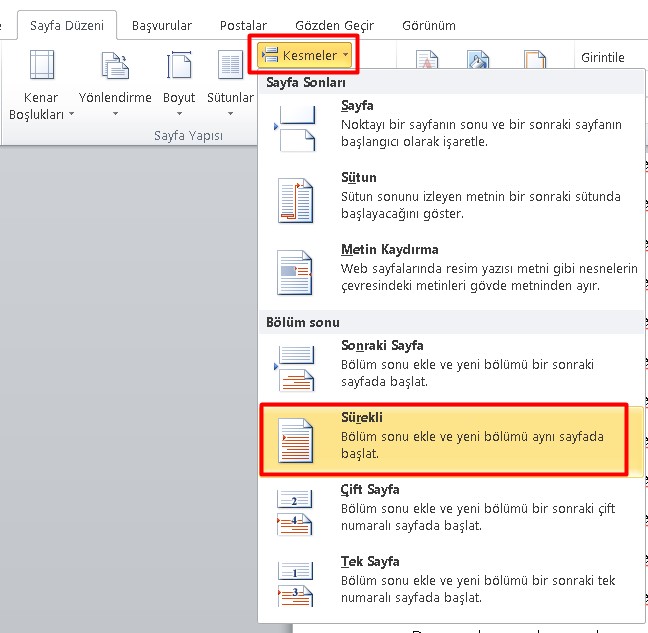
4-) Şimdi gelelim asıl kritik noktaya. Diyelim ki sayfada sadece belli bir kısmı ikiye veya üçe böleceksiniz. Bu durumda ilk olarak yapmanız gereken şey hangi satırda sayfa ayırma işlemi yapacaksanız mouse ile o satırı seçin. Ardından üst menüden “Sayfa Düzeni > Kesmeler > Sürekli” seçeneğini tıklayın. Yani üst menüden Kesmeler > Sürekli kısmına basın. Sonrasında ise “Sütunlar” bölümüne girip o alanı kaça ayırmak isterseniz onu seçin. Yani kesmeler ve sürekli butonuna bastıktan sonra sütunlar bölümüne girip tekrar iki veya üçü seçmeniz gerekiyor.
5-) Ardından sadece seçtiğiniz o kısmı ayırmış olursunuz. Örnek olarak aşağıda gördüğünüz gibi biz normal bir sayfada alt tarafta rastgele bir bölümü ikiye ayırdık ve sayfanın görüntüsü aşağıdaki gibi oldu.
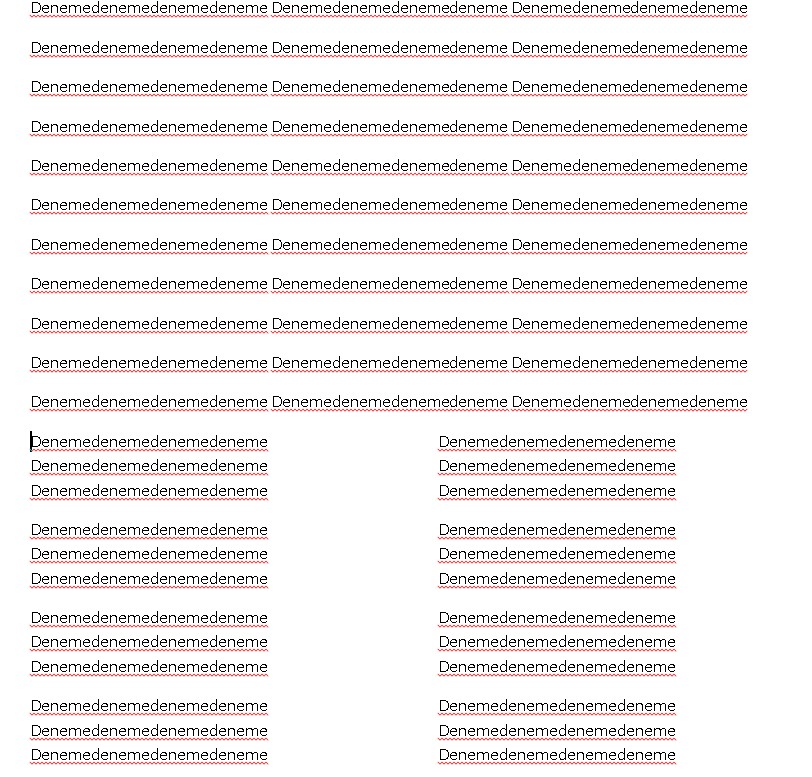
6-) Böylelikle sizler de ister tüm sayfayı isterseniz de sadece belli bir alanı ayırabilirsiniz.
Bu şekilde Word’de sayfa ayırma yapabilirsiniz. Ayrıca son maddede anlattığımız gibi belli bir alanı da ikiye ya da üçe bölebilirsiniz. İsterseniz de komple tüm sayfayı ayırabilirsiniz. Tercih tamamen sizin. Umarız yararlı olur. Herkese iyi çalışmalar dileriz…
Bu Yazıya Tepkin Ne Oldu ?
 Beğendim
 Efsane
 Teşekkürler
 İyiymiş
 Hahaha !
 İnanılmaz
 İlginç
 Hatalı