


Herkese iyi günler dileriz. Bu yazımızda sizlere Photoshop programında resimlere sis efekti nasıl verilir onu anlatacağız.
Adobe Photoshop programında resimlere bir sürü efekt verebiliyoruz. Bunlardan birisi de sis efektidir. Genelde manzara fotoğrafları için uzaklara sis efekti verilebiliyor. Veya görünmesini istemediğiniz yerlere de bu sis efektini vererek resmi blurlaştırabilirsiniz yani bulanıklaştırabilirsiniz. Şimdi sizlere bir manzara fotoğrafı örneği eşliğinde resme sis efekti nasıl verilir maddeler halinde onu anlatalım.
Adobe Photoshop Resme Sis Ekleme
Resmimizin orijinal halini ekleyelim. Buna elimizden geldiğince sis ekleyeceğiz.
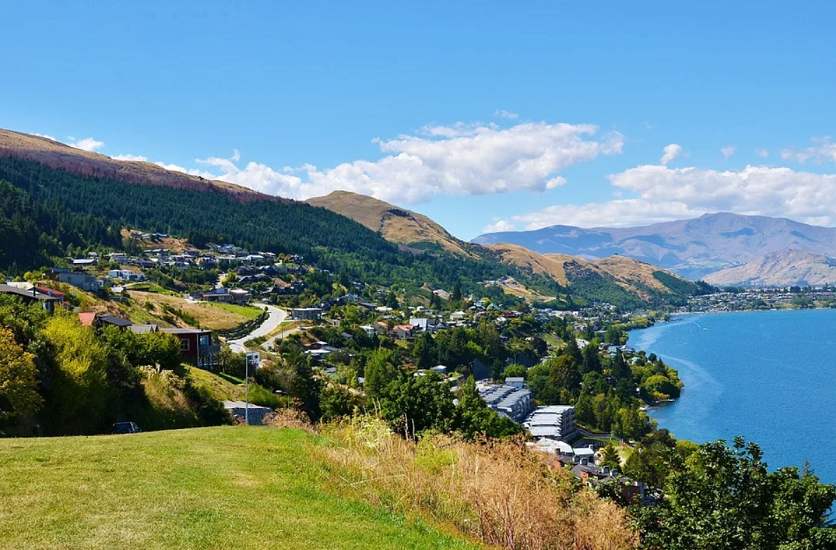
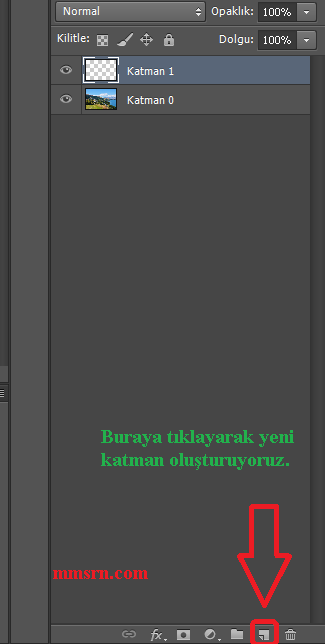
1–) Öncelikle Photoshop programına giriyoruz ve sis efekti vereceğimiz resmi açıyoruz. Ardından sağ aşağıdan yeni katman ekleme butonuna basıyoruz ve katman ekliyoruz.
2–) Ardından yeni katman seçili halde üst menüden “Filtre > Görüntüyü Oluştur > Bulutlar” seçeneğini seçiyoruz. İngilizcesi “Filter > Render > Clouds” ‘dur.

3–) Ardından sis efektimiz tüm ekranı kaplayacak şekilde aşağıdaki gibi gözükmüş olur. Şimdi bu efekti biraz açıklaştırıp bazı yerleri keseceğiz.

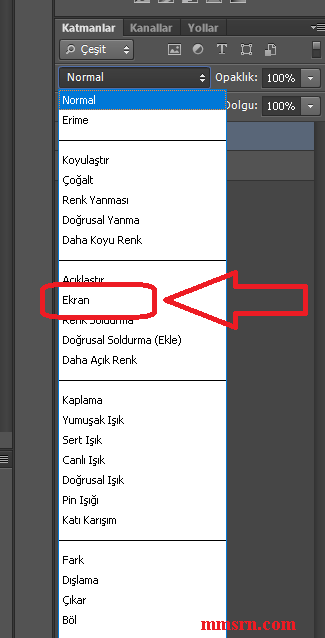
4–) Sonrasında katman seçili halde sağ taraftan aşağıdaki gibi resmi “Ekran” özelliğine getiriyoruz. Normal butonuna tıklayarak aşağıda açılan “Ekran” kısmını seçebilirsiniz.
5–) Ardından resmimiz aşağıdaki gibi gözükecektir. Şimdi bazı yerlerde sisin olmamasını istiyoruz. Bunun için öncelikle katmana sağ aşağıdan yeni bir maske oluşturuyoruz.

6–) Ardından sol panelden fırça seçiyoruz. “Fırça Aracı” butonuna basarak fırçamızı alabiliriz. Ardından opaklığı 80 seviyelerine çekiyoruz veya istediğiniz opaklığı seçebilirsiniz. Sertliği 0 olarak ayarlamanızda fayda var. Fırçanın boyutunu da arttırdığınızda ardından istemediğiniz yerleri fırça ile boyayabilirsiniz. Sonrasında resimdeki tüm sis görüntüsü sadece istediğiniz yerlerde olacaktır.

7–) Mesela biz gökyüzü ve ovadaki sis efektini sildik ve resmimizin en sonki hali aşağıdaki gibi oldu.
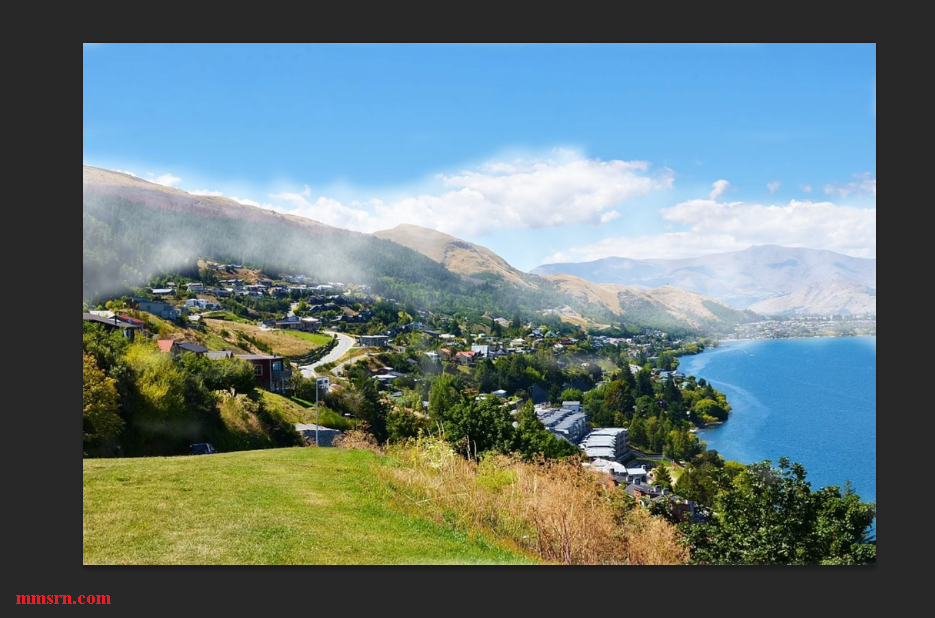
8–) Tabii ki bu sadece örnek bir resimdir. Yukarıda bizim yaptığımız kötü görünebilir ama dediğimiz gibi siz kendinize göre hangi resme sis efekti vermek isterseniz bu ayarları yapmanız gerekmektedir.
Bu şekilde resme sis ekleme yapabilirsiniz. Umarız yararlı olur. İyi çalışmalar dileriz….
Bu Yazıya Tepkin Ne Oldu ?
 Beğendim
 Efsane
 Teşekkürler
 İyiymiş
 Hahaha !
 İnanılmaz
 İlginç
 Hatalı
