


Herkese iyi günler dileriz. Bu yazımızda sizlere Adobe Photoshop programında resimlere zayıflatma yani inceltme işlemi nasıl yaparız onu resimli şekilde anlatacağız.
Adobe Photoshop resim düzenleme alanında en iyi programlardan birisidir. Bu programda resimlere birçok efekt verebiliyorsunuz. Ayrıca bu konunun başlığında gördüğünüz gibi resimleri inceltme efekti de verebiliyorsunuz. Mesela kilolu bir fotoğrafınız var diyelim. Bunu zayıflatmak istiyorsunuz. İşte bu konuda bunun nasıl yapılacağını anlatacağız. Şimdiden söyleyelim korkmanıza gerek yok çünkü yapılışı oldukça kolay. Şimdi maddeler halinde kilolu fotoğrafları nasıl zayıflatırız veya büyük nesneleri nasıl inceltiriz resimler eşliğinde onu anlatalım.
Photoshop’ta Resimleri Zayıf (İnceltme) Yapma
1–) Öncelikle Photoshop programımızı açıyoruz. Biz örnek olması açısından 1 adet göbekli bir fotoğraf bulduk ve burada zayıflatma işlemi yapacağız yani göbeği ortadan kaldıracağız. Öncelikle bizim örnek resmimiz aşağıdaki gibidir. Şimdi adım adım bunu zayıflatalım yani göbeğini eritelim.

2–) Resmi photoshop’da açmak için üst taraftan “Dosya > Aç” butonuna basıyoruz ve masaüstünden zayıflatmak istediğimiz veya inceltmek istediğimiz fotoğrafı açıyoruz.

3–) Şimdi resmi zayıflatma işlemine geçelim. Zayıflatma yapmak için öncelikle üst menüden “Filtre > Sıvılaştır” seçeneğini açıyoruz. Eğer sizin dil ingilizce ise “Filter > Liquify” seçeneklerine basınız.

4–) Ardından yeni bir pencere açılacak. Buradan sol tarafta aşağıda gördüğünüz gibi seçenekler mevcuttur. Buradan üstten 3. süne daha doğrusu “Büzme Aracı” butonuna basıyoruz. Bunun da ingilizcesi “Pucker Tool” demektir.

5–) Ardından zayıflatmak yani inceltmek istediğimiz yere teker teker mouse ile tık yapıyoruz. Eğer basılı tutarsanız resim bozulabilir. Bu yüzden inceltme yapmak istediğiniz bölgeye teker teker hızlı bir şekilde mouse ile tık yapın.
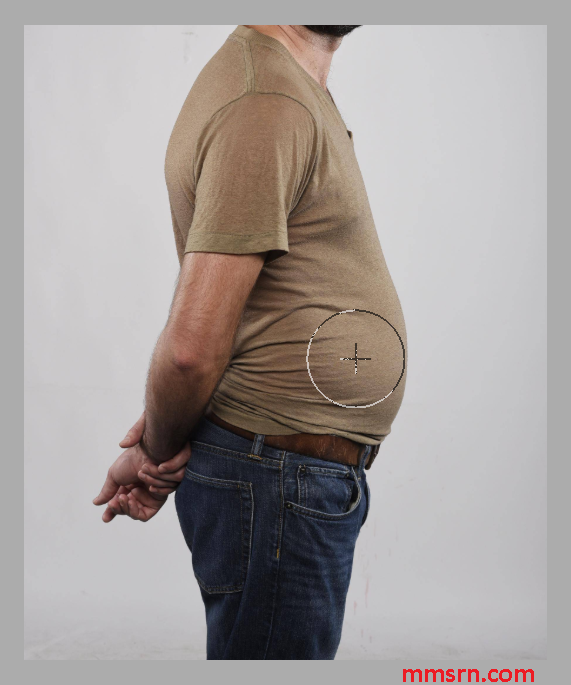
6–) Ardından gördüğünüz gibi arkadaşlar yukarıdaki göbekli resmi inceltmiş bulunuyoruz. Aşağıda gördüğünüz gibi göbek kısmı tamamen olmasa da oldukça inceldi. Yani böylelikle resme zayıflatma efekti vermiş olduk.
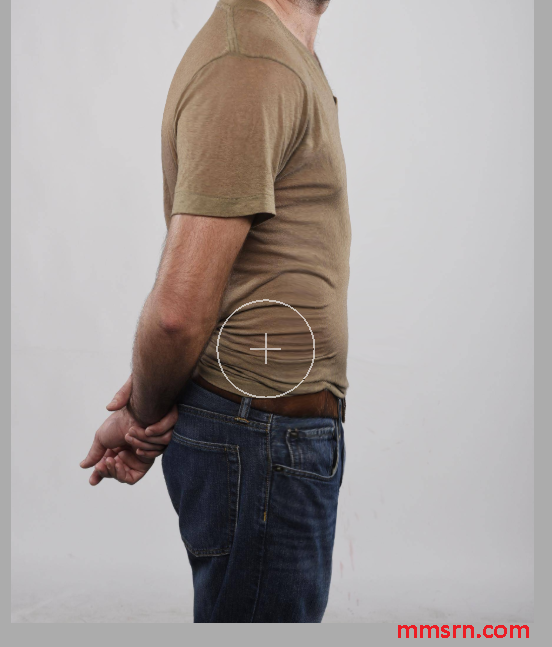
7–) Aynı araç ile göbek kısmının yanı sıra bacak ve kollara da bir takım inceltmeler uyguladık. Resmin son hali ise aşağıdaki gibi oldu.
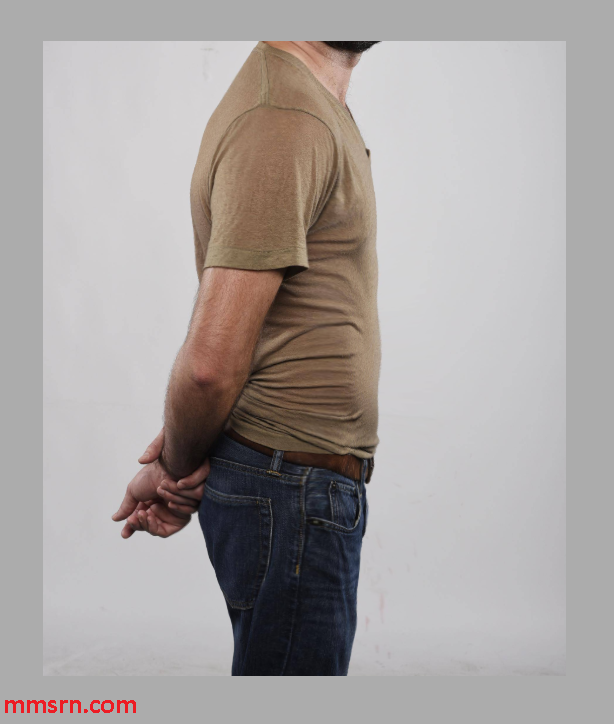
8–) Zayıflama işlemlerini yaptıktan sonra sağ üst taraftan “Tamam” butonuna basın ve böylece resmi kaydedin.

9–) Bu sayede aklınıza gelebilecek tüm resimlerde inceltme yapabilirsiniz. Mesela kilolu bir kadın resmini zayıflatabilirsiniz. Aynı şekilde burada olduğu gibi göbekli bir resmi zayıflatabilirsiniz. Sadece fotoğraf olarak değil herhangi bir nesneyi bu büzme aracı ile inceltebilirsiniz.
NOT = Resmin kalitesi fazla bozulmadan en iyi inceltme yolu bu araç ile (Büzme Aracı) yapılmaktadır. Eğer tam tersi resmi şişmanlatmak yani genişletmek isterseniz de bu aracın tam zıttı olan (Şişirme Aracı) ‘nı kullanabilirsiniz.
Bu şekilde Photoshop’da resimleri inceltebilir veya zayıflatabilirsiniz. Anlamadığınız veya takıldığınız yerler olursa yorum kısmından bizlere yazabilirsiniz. Elimizden geldiğince size yardımcı oluruz. Teşekkürler iyi çalışmalar dileriz…
Bu Yazıya Tepkin Ne Oldu ?
 Beğendim
 Efsane
 Teşekkürler
 İyiymiş
 Hahaha !
 İnanılmaz
 İlginç
 Hatalı
